реклама
Потеря фотографий может быть ужасной. Будь то драгоценные воспоминания об отпуске, семейные моменты или важные рабочие файлы, исчезновение их с телефона может вызвать настоящую панику.
Что ты хочешь делать?
Но есть и хорошие новости — в большинстве случаев ваши фотографии на самом деле не потеряны. Вы можете восстановить их, выполнив несколько простых шагов и используя подходящие инструменты, независимо от того, используете ли вы их. Android или iPhone.
В этом руководстве вы узнаете о Самые быстрые и безопасные способы восстановления удаленных фотографий., включая информацию о том, как использовать встроенные функции, облачное резервное копирование и профессиональные приложения для восстановления данных.
1. Почему фотографии исчезают — и что следует делать в первую очередь.
Прежде чем переходить к методам восстановления, важно понять, почему фотографии вообще исчезают. Возможных причин несколько:
- Случайное удаление: Наиболее распространенная причина — вы по ошибке удалили не то изображение.
- Очистка хранилища: Многие телефоны автоматически удаляют файлы во время оптимизации или обновления.
- Сброс к заводским настройкам или обновление ОС: При отсутствии надлежащего резервного копирования данные могут быть стерты.
- Поврежденная память: Поврежденные SD-карты или ошибки внутренней памяти могут привести к недоступности фотографий.
- Ошибки приложения или синхронизации: Иногда Google Photos или iCloud дают сбой и вместо удаления ваших фотографий скрывают их.
Первый совет: Немедленно прекратите пользоваться телефоном, как только заметите потерю данных. Чем чаще вы им пользуетесь, тем выше вероятность того, что новые данные перезапишут удаленные фотографии, что затруднит или сделает невозможным их восстановление.
2. Восстановление удалённых фотографий на Android
В зависимости от настроек вашего устройства, телефоны Android предоставляют несколько вариантов восстановления. Давайте рассмотрим их пошагово.
А. Проверьте папку «Корзина».
Большинство современных устройств Android (особенно Samsung, Xiaomi и Google Pixel) имеют Контейнер для переработки или Мусор функция внутри Галерея или Google Фотографии приложение.
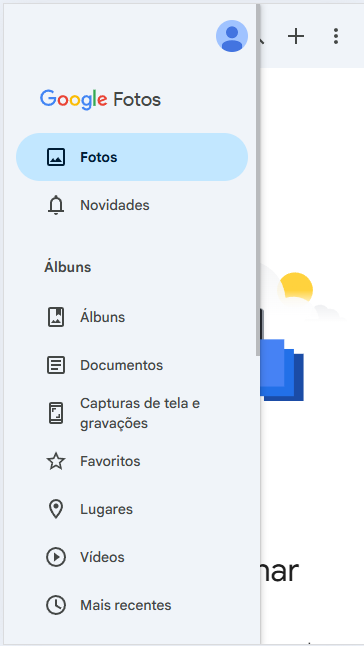
- Откройте Приложение Google Фотографии.
- Кран Библиотека > Мусор.
- Выберите фотографии, которые хотите восстановить.
- Кран Восстановить — Они вернутся в вашу главную галерею.
Фотографии остаются в Корзине. от 30 до 60 дней, В зависимости от производителя, перед окончательным удалением.
Б. Используйте резервное копирование фотографий в Google Фото.
Если ваш телефон привязан к учетной записи Google, велика вероятность, что ваши фотографии надежно хранятся в облаке.
- Перейти к photos.google.com.
- Войдите в систему, используя свой аккаунт Google.
- Проверьте разделы “Фотографии” и “Архив”.
- Если найдено, нажмите. Скачать или Восстановить на устройство.
Google Photos автоматически создает резервные копии ваших медиафайлов при наличии Wi-Fi или мобильной связи — если функция резервного копирования была включена до удаления.
C. Восстановление с SD-карты
Если ваши фотографии хранились на SD-карте, восстановить их зачастую проще.
Вы можете использовать программы для восстановления данных на своем компьютере, например:
- DiskDigger
- Рекува (Windows)
- Мастер восстановления данных EaseUS
Вот как это сделать:
- Извлеките SD-карту и подключите её к компьютеру.
- Запустите одну из программ, указанных выше.
- Выберите свой SD-картовый накопитель.
- Позвольте инструменту выполнить сканирование на наличие удаленных файлов.
- Выберите фотографии для восстановления и безопасно сохраните их на свой компьютер.
Избегайте сохранения восстановленных фотографий на ту же SD-карту, так как это может перезаписать исходные данные.
D. Использование приложений для восстановления Android
Если у вас нет доступа к компьютеру, вы все равно можете попробовать мобильные приложения для восстановления данных. Популярные варианты включают:
- DiskDigger для Android (доступно в Google Play)
- Dr.Fone Data Recovery
- Tenorshare UltData для Android
Эти приложения могут напрямую сканировать внутреннюю память и SD-карту, восстанавливая изображения, видео и даже медиафайлы WhatsApp.
Примечание: Для восстановления файлов, удаленных в труднодоступных местах, некоторым приложениям требуется root-доступ, но многие могут восстанавливать временные кэшированные версии без root-прав.
3. Восстановление удалённых фотографий на iPhone
Если вы пользуетесь iPhone, Apple предлагает надежные варианты восстановления через приложение «Фотографии», iCloud и iTunes.
А. Проверьте папку “Недавно удаленные”.
Самое простое и быстрое решение — проверить свой Недавно удалённые альбом.
- Откройте Фотографии приложение.
- Перейти к Альбомы > Недавно удаленные.
- Выберите фотографии, которые хотите восстановить.
- Кран Восстанавливаться.
В магазинах iPhone были удалены фотографии для 30 дней перед тем, как удалить их навсегда.
B. Восстановление из резервной копии iCloud
Если вы регулярно создаете резервные копии своего iPhone, вы можете легко восстановить свои фотографии. iCloud.
- Перейти к Настройки > Общие > Перенос или сброс iPhone.
- Выбирать Удалить все содержимое и настройки (Это сбросит настройки вашего телефона).
- Следуйте инструкциям по настройке и выберите Восстановить из резервной копии iCloud.
- Войдите в свою учетную запись Apple ID и выберите самую последнюю резервную копию.
Этот метод позволяет восстановить не только фотографии, но и приложения, сообщения и настройки из выбранной вами даты резервного копирования.
C. Восстановление с помощью веб-браузера iCloud
Если вы не хотите сбрасывать настройки устройства, воспользуйтесь iCloud напрямую:
- Посещать icloud.com.
- Войдите и откройте Фотографии.
- Просмотрите Недавно удалённые папка.
- Выберите изображения и нажмите Восстанавливаться.
D. Восстановление через резервную копию iTunes
Если вы когда-либо синхронизировали свой iPhone с компьютером, в iTunes (или Finder на macOS) может храниться полная резервная копия.
- Подключите свой iPhone к компьютеру.
- Открыть iTunes (или Поиск).
- Выберите ваше устройство и нажмите Восстановить резервную копию.
- Выберите дату резервного копирования, содержащую ваши утерянные фотографии.
Это позволит восстановить состояние вашего iPhone до резервной копии, включая все сохраненные фотографии.
E. Используйте приложения для восстановления фотографий на iPhone.
Если ни один из вышеперечисленных способов не сработает, сторонние инструменты могут помочь восстановить безвозвратно удаленные фотографии:
- iMobie PhoneRescue
- Dr.Fone для iOS
- Tenorshare UltData для iPhone
Эти программы сканируют внутреннюю память вашего iPhone и резервные копии iCloud/iTunes, чтобы безопасно извлечь восстанавливаемые образы.
4. Облачное хранилище: Скрытый спаситель
Многие пользователи забывают, что их фотографии могут автоматически сохраняться в других облачных сервисах, таких как:
- Dropbox (Папка «Загрузки с камеры»)
- OneDrive (Фотографии > Корзина для мусора)
- Фотографии Amazon
- Облако Samsung
Всегда проверяйте эти учетные записи — даже если вы не помните, что включали резервное копирование, они могли синхронизироваться в фоновом режиме.
5. Что делать, если ничего не помогает? Обратитесь за профессиональной помощью.
Если вы исчерпали все возможности и по-прежнему не можете восстановить свои фотографии, профессиональные услуги по восстановлению данных Это может быть вашим последним вариантом.
Компании, подобные Stellar Data Recovery или На верном пути Мы специализируемся на восстановлении данных с поврежденных или отформатированных носителей информации.
Хотя это может быть дорого, зачастую это лучший вариант, если ваши фотографии были чрезвычайно ценными или хранились на поврежденном устройстве.
6. Как предотвратить потерю фотографий в будущем
Восстановление потерянных фотографий может быть стрессовым процессом, поэтому профилактика имеет решающее значение. Вот как этого избежать:
- Включить резервное копирование в облако в Google Фото или iCloud.
- Используйте внешнюю резервную копию. — Ежемесячно загружать на компьютер или внешний жесткий диск.
- Избегайте удаления фотографий из приложений. Как в WhatsApp или Instagram, эти удаленные записи могут синхронизироваться с вашей галереей.
- Поддерживайте работоспособность ваших хранилищ: Не допускайте переполнения памяти телефона.
- Используйте карты памяти от проверенных производителей. только.
Настройка автоматического резервного копирования гарантирует сохранность ваших воспоминаний, даже если ваш телефон будет потерян или поврежден.
7. Часто задаваемые вопросы
Можно ли восстановить фотографии, удаленные давным-давно?
Да, но только если они не были перезаписаны. Если файлы были удалены из Корзины или Недавно удаленных файлов через 30 дней, используйте программы для восстановления или облачные резервные копии.
Безопасно ли использовать приложения для восстановления данных?
Да, если загружено из надежных источников, таких как Google Play или официальный сайт. Избегайте приложений, запрашивающих ненужные разрешения или заявляющих о “мгновенном восстановлении” без доказательств.
Потеряю ли я свои данные при восстановлении из резервной копии?
Восстановление из iCloud или iTunes заменяет текущие данные вашего телефона старой резервной копией. Всегда сохраняйте новые файлы перед началом восстановления.
Можно ли восстановить фотографии после сброса до заводских настроек?
Да, можно использовать профессиональные инструменты, такие как DrFone или Tenorshare UltData. Однако успех зависит от объема новых данных, записанных после сброса настроек.
Заключительные мысли
Потеря фотографий не означает потерю воспоминаний навсегда.
Выполнив необходимые действия — проверив папки «Корзина», восстановив данные из резервных копий или используя мощные приложения для восстановления — вы сможете вернуть большинство из них за считанные минуты.
Независимо от того, используете ли вы Android или iPhone, Всегда помните: Главное — действовать быстро и постоянно держать резервные копии включенными.. После восстановления фотографий уделите немного времени настройке автоматической синхронизации с облаком — в следующий раз ваши воспоминания будут доступны одним касанием.
Часто задаваемые вопросы о восстановлении фотографий
Можно ли восстановить потерянные фотографии без компьютера?
Да. На Android проверьте. Google Фото > Библиотека > Корзина или вашей галереи Контейнер для переработки. На iPhone перейдите по ссылке: Фотографии > Альбомы > Недавно удаленные. Также можно попробовать проверенные мобильные приложения для восстановления данных (например, DiskDigger на Android или Tenorshare/Dr.Fone на iOS), если облачные сервисы/корзина не помогают.
Как быстрее всего восстановить потерянные фотографии на Android?
Сначала откройте Google Фотографии > Корзина и восстановить. Если ваши изображения находились на SD-карта, Удалите его и просканируйте компьютер с помощью таких программ, как Recuva или EaseUS, для быстрого восстановления. Избегайте использования телефона, чтобы предотвратить перезапись данных.
Как восстановить потерянные фотографии на iPhone?
Проверять Недавно удалённые Сначала. Если там это не поможет, восстановите через iCloud.com (Фотографии > Недавно удаленные) или восстановить полностью резервная копия iCloud/iTunes содержащие изображения. В крайнем случае, используйте программное обеспечение для восстановления iOS (например, PhoneRescue, Tenorshare, Dr.Fone).
Как долго удалённые фотографии остаются в Корзине/Недавно удалённых?
Как правило 30 дней Как на Android (Корзина), так и на iPhone (Недавно удаленные). Некоторые приложения галереи для Android поддерживают их в актуальном состоянии. 60 дней. После этого они автоматически удаляются и требуют использования инструментов восстановления или резервных копий.
Можно ли восстановить фотографии после сброса настроек до заводских?
Иногда. Если секторы данных не были перезаписаны, могут помочь продвинутые инструменты восстановления — особенно из SD-карты. Лучше всего восстановить данные из iCloud/Google Photos/резервные копии. Действуйте быстро и сведите к минимуму запись новых данных.
Безопасно ли использовать приложения для восстановления данных?
Используйте только проверенные варианты из официальных источников. Избегайте приложений, запрашивающих ненужные разрешения или обещающих “мгновенное полное восстановление”. Читайте отзывы и, если возможно, восстановите систему. компьютер чтобы избежать перезаписи данных в памяти телефона.
А что, если мои фотографии находятся на SD-карте?
Выключите телефон, извлеките карту памяти и отсканируйте ее с помощью компьютера, используя такие инструменты, как... Recuva, DiskDigger (для настольных компьютеров) или EaseUS. Сохраняйте восстановленные файлы на другой диск — никогда не делайте резервную копию на ту же SD-карту.
Могут ли облачные сервисы помочь, если корзина пуста?
Да. Проверка. Google Фотографии, Фотографии из iCloud, OneDrive, Dropbox (загрузка фотографий с камеры), Фотографии Amazon, или Облако Samsung. Иногда изображения архивируются или синхронизируются, даже если локальные копии были удалены.
Потеряю ли я новые данные при восстановлении резервной копии iCloud/iTunes?
Восстановление полной резервной копии заменяет текущие данные состоянием резервной копии. Сначала экспортируйте или синхронизируйте новые файлы, а затем восстановите резервную копию, содержащую потерянные фотографии, чтобы избежать потери последних изменений.
В каких случаях следует воспользоваться услугами профессиональной службы восстановления данных?
Если телефон/SD-карта физически повреждены, данные имеют критически важное значение или попытки программного обеспечения не увенчались успехом, рассмотрите возможность... служба восстановления лабораторных образцов. Это дорого, но дает наилучшие шансы на исправление серьезно поврежденных или перезаписанных данных в памяти.