реклама
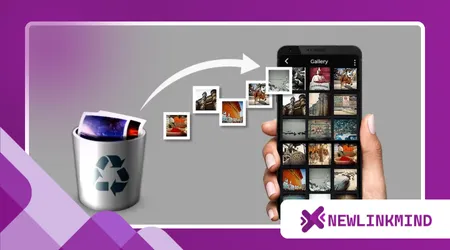
Если вы когда-либо теряли свои фотографии, вы знаете, какая паника возникает сразу после этого. Будь то случайное удаление, обновление программного обеспечения или повреждение SD-карты — хорошая новость в том, что в большинстве случаев ваши фотографии все еще можно восстановить.
Это руководство проведет вас через весь процесс. пошаговый процесс восстановления потерянных фотографий, независимо от того, используете ли вы Android устройство или iPhone. Внимательно следуйте каждому шагу и избегайте чрезмерного использования телефона до восстановления — это повысит ваши шансы на успех.
Шаг 1: Проверьте папку «Корзина» или «Недавно удаленные».
Прежде чем пробовать что-то более сложное, начните с самого простого метода. И Android, и iPhone временно сохраняют удаленные фотографии, прежде чем удалить их навсегда.
На Android
- Откройте Приложение Google Фотографии.
- Кран Библиотека → Мусор (или “Корзина” на некоторых моделях).
- Нажмите и удерживайте, чтобы выбрать потерянные фотографии.
- Кран Восстановить.
Ваши фотографии мгновенно вернутся в исходные альбомы.
На iPhone
- Откройте Фотографии приложение.
- Кран Альбомы → Недавно удаленные.
- Выберите фотографии, которые хотите вернуть.
- Кран Восстанавливаться в правом нижнем углу.
💡 Кончик: Удаленные фотографии остаются здесь до 30 дней. После этого они автоматически удаляются — так что действуйте быстро!
Шаг 2: Посмотрите в облачных резервных копиях (Google Photos или iCloud).
Многие пользователи забывают, что их фотографии могут по-прежнему безопасно храниться в облаке.
Для пользователей Android
- Посещать photos.google.com.
- Войдите в систему, используя свою учетную запись Google.
- Просмотрите разделы “Фотографии” или “Архив”.”
- Если вы нашли свои фотографии, скачайте или восстановите их.
Для пользователей iPhone
- Перейти к icloud.com и войти в систему.
- Нажмите Фотографии.
- Проверьте Недавно удалённые альбом.
- Выберите фотографии → нажмите Восстанавливаться.
Даже если память вашего телефона была очищена, синхронизированная резервная копия может мгновенно восстановить ваши фотографии.
Шаг 3: Используйте SD Card Recovery (для Android)
Если ваши фотографии хранились на внешней SD-карте, процесс восстановления будет иным — и зачастую более успешным.
- Выключите телефон.
- Аккуратно извлеките SD-карту.
- Вставьте его в компьютер с помощью устройства для чтения карт памяти.
- Откройте программу реабилитации, например:
- Рекува (Windows)
- DiskDigger
- Мастер восстановления данных EaseUS
- Позвольте программе просканировать SD-карту.
- Просмотрите и сохраните восстановленные изображения на свой компьютер.
⚠️ Никогда не сохраняйте восстановленные фотографии обратно на ту же SD-карту. — это может перезаписать исходные файлы.
Шаг 4: Используйте приложение для восстановления фотографий (без компьютера)
Если у вас нет компьютера, мобильные приложения всё равно могут помочь. Существуют проверенные варианты как для Android, так и для iPhone:
- DiskDigger (Android) — сканирует внутреннюю и внешнюю память.
- Dr.Fone Data Recovery (Android/iOS) — Премиум-класса, но очень эффективная.
- Tenorshare UltData (Android/iOS) — глубокое сканирование без прав root.
Инструкция по применению:
- Установите приложение из Google Play или App Store.
- Предоставьте необходимые разрешения.
- Запустите глубокое сканирование удаленные медиафайлы.
- Просмотрите и восстановите необходимые файлы.
📱 Эти приложения безопасны при загрузке из официальных магазинов — избегайте любых “чудодейственных” приложений, найденных вне их.
Шаг 5: Восстановление резервной копии (полное восстановление устройства)
Если ни один из вышеперечисленных методов не сработает, восстановление из полной резервной копии может быть лучшим вариантом.
Для Android
- Перейти к Настройки → Google → Резервное копирование.
- Проверьте дату последнего резервного копирования.
- Восстановите устройство, используя свою учетную запись Google.
Для iPhone
- Перейти к Настройки → Общие → Перенести или сбросить iPhone → Удалить все содержимое и настройки.
- В процессе настройки выберите Восстановить из резервной копии iCloud.
- Выберите дату резервного копирования, содержащую ваши фотографии.
⚠️ Имейте в виду, что восстановление полной резервной копии заменит ваши текущие данные данными из резервной копии. Сначала сохраните новые файлы в другом месте.
Шаг 6: Изучите другие сервисы облачного хранения данных.
Иногда ваши фотографии могут синхронизироваться с другим облачным приложением без вашего ведома. Проверьте следующее:
- OneDrive → Фотографии → Корзина
- Dropbox → Папка «Загрузки с камеры»
- Фотографии Amazon → Недавно удаленные
- Облако Samsung (на телефонах Galaxy)
В зависимости от срока хранения данных в каждом конкретном сервисе, вы можете найти копии потерянных фотографий даже спустя несколько месяцев.
Шаг 7: Обратитесь за профессиональной помощью в сфере восстановления данных.
Если вы перепробовали все, а ваши фотографии по-прежнему отсутствуют, обращение к профессиональной службе восстановления данных может стать вашим последним средством.
Специалисты часто могут извлекать данные из поврежденные телефоны, поврежденные SD-карты, или отформатированные устройства.
К числу надежных названий относятся:
- Stellar Data Recovery
- На верном пути
- SalvageData
Хотя эти услуги могут быть дорогостоящими, зачастую это единственный способ восстановить важные или незаменимые фотографии.
Шаг 8: Предотвращение потери фотографий в будущем.
После того, как вам удастся восстановить потерянные фотографии, убедитесь, что это больше никогда не повторится.
Вот как это сделать:
- Включить автоматическое резервное копирование в Google Фото или iCloud.
- Регулярно планируйте пересадки. на ваш компьютер или внешний накопитель.
- Избегайте удаления фотографий напрямую. из синхронизированных приложений (таких как WhatsApp или Instagram).
- Следите за объемом используемого вами места для хранения данных. — Недостаток места в хранилище может привести к сбоям синхронизации.
- Используйте высококачественные SD-карты. от проверенных брендов.
🔒 Эти небольшие шаги помогут вам избежать многих разочарований в будущем.
Дополнительный совет: Восстановление потерянных фотографий из WhatsApp или Messenger
Если вы удалили фотографии из мессенджеров, проверьте следующие папки:
- WhatsApp:
Внутреннее хранилище → WhatsApp → Медиа → Изображения WhatsApp - Мессенджер: Сохраненные изображения обычно находятся в вашем телефоне. Загрузки папка или синхронизирована с серверами Facebook.
Вы также можете восстановить удаленные медиафайлы, восстановив резервную копию приложения (WhatsApp → Настройки → Чаты → Резервное копирование чатов).
Заключительные мысли
Потеря фотографий может ощущаться как потеря части воспоминаний, но, как правило, восстановить их возможно.
Независимо от того, используете ли вы Android или iPhone, Начните с папки «Корзина» или «Недавно удаленные», проверьте облачное хранилище и, при необходимости, воспользуйтесь инструментами восстановления.
Если ваши фотографии важны, Действуйте быстро и немедленно прекратите пользоваться телефоном. После того, как вы заметите потерю. Каждый новый файл, записанный на устройство, снижает шансы на успешное восстановление.
Как только ваши фотографии снова окажутся в безопасности, настройте автоматическое резервное копирование и синхронизацию с облаком, чтобы ваши воспоминания всегда были защищены — независимо от того, что произойдет дальше.