реклама
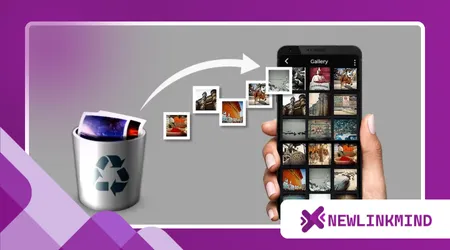
Случайно удалили любимые видео?
Потеря видеофайлов, будь то семейные воспоминания, рабочие записи или видео из социальных сетей, может быть очень болезненной.
Но вот хорошие новости — Часто можно восстановить удаленные видео. полностью, даже если они больше не отображаются на вашем телефоне или компьютере.
Это пошаговое руководство научит вас как восстановить удаленные видео с любого устройства — Android, iPhone, Windows или Mac — используя безопасные и проверенные методы.
1. Немедленно прекратите использование устройства.
Первое и самое важное правило выздоровления:
👉 Не записывайте, не скачивайте и не устанавливайте ничего нового. на том же устройстве или диске.
При удалении видеофайл не удаляется мгновенно — он просто помечается как “свободное место”.”
Если туда будут записаны новые данные, ваши потерянные видео могут быть перезаписаны навсегда.
Чтобы повысить шансы на выздоровление:
- Прекратите снимать новые видео.
- Приостановите загрузку или обновление приложения.
- Начните процесс восстановления немедленно.
2. Восстановление удалённых видео на Android
Если вы используете телефон на базе Android, существует множество способов восстановить удаленные видео — от простых методов до продвинутых инструментов.
А. Проверьте мусорное или ведро для переработки.
Большинство современных устройств Android хранят удаленные файлы временно.
- Откройте Галерея или Фотографии приложение.
- Кран Библиотека → Мусор (или Мусорный бак).
- Выберите удаленные видео.
- Кран Восстановить.
💡 Эти файлы обычно остаются в Корзине. от 30 до 60 дней перед окончательным удалением.
B. Восстановление из резервной копии Google Фото
Если ваши видеофайлы были сохранены в облаке:
- Перейти к photos.google.com.
- Войдите в систему, используя свою учетную запись Google.
- Откройте Мусор или Видео раздел.
- Выберите и восстановить Ваши удалённые видеоролики.
Если ваши видео отсутствуют в этих папках, они могут по-прежнему находиться в Google Диске или папках WhatsApp.
C. Используйте приложения для восстановления Android.
Если у вас не была включена функция резервного копирования, попробуйте приложения для восстановления, которые сканируют внутреннюю память или SD-карту:
- DiskDigger для Android
- Dr.Fone Data Recovery
- Tenorshare UltData для Android
Шаги:
- Установите приложение из Google Play.
- Предоставьте доступ к хранилищу.
- Запустите глубокое сканирование.
- Предварительный просмотр и восстановление ваших видео.
⚠️ Избегайте приложений с неофициальных сайтов — они могут быть небезопасными или заразить ваше устройство.
3. Восстановление удалённых видео на iPhone
Пользователи Apple имеют доступ к надежным средствам восстановления, встроенным прямо в iOS и iCloud.
А. Проверьте папку «Недавно удаленные».
- Откройте Фотоприложение.
- Перейти к Альбомы → Недавно удаленные.
- Выберите видео → Восстанавливаться.
Удаленные видео остаются здесь. 30 дней перед тем, как быть навсегда стертым.
B. Восстановление из iCloud
- Перейти к icloud.com.
- Войти → Фотографии → Недавно удаленные.
- Выберите потерянные видео → Восстанавливаться.
Вы также можете восстановить свой всё устройство с использованием недавней резервной копии iCloud:
- Перейти к Настройки → Общие → Перенести или сбросить iPhone → Удалить все содержимое и настройки.
- Затем выберите Восстановить из резервной копии iCloud во время настройки.
C. Используйте программу восстановления iOS.
Если видеофайл отсутствует в iCloud или в папке «Недавно удаленные», воспользуйтесь программой для восстановления данных:
- iMobie PhoneRescue
- Dr.Fone для iOS
- Tenorshare UltData для iPhone
Эти инструменты сканируют внутреннюю память вашего устройства, чтобы восстановить удаленные видео напрямую — даже без резервной копии.
4. Восстановление удалённых видео в Windows
Если вы удалили видеофайл со своего компьютера, есть несколько простых способов его восстановить.
А. Проверьте корзину для мусора.
- Двойной щелчок Контейнер для переработки.
- Найдите удаленный видеофайл.
- Щелчок правой кнопкой мыши → Восстановить.
Видео вернется в исходную папку.
Б. Используйте историю файлов или предыдущие версии.
Если у вас была включена функция «История файлов»:
- Щелкните правой кнопкой мыши по папке, где находился ваш видеофайл.
- Выбирать Восстановить предыдущие версии.
- Просмотрите версии и восстановить.
C. Используйте программное обеспечение для восстановления видео.
Если файл не находится в корзине:
- Рекува (бесплатно)
- Мастер восстановления данных EaseUS
- Stellar Data Recovery
- Дисковое сверло
Шаги:
- Установите программное обеспечение (желательно на другой диск).
- Выберите диск, с которого было удалено ваше видео.
- Выполните углубленное сканирование.
- Просмотрите восстановленные видеофайлы и сохраните их в новую папку.
5. Восстановление удалённых видео на Mac
Пользователи Mac также могут восстановить удаленные видеофайлы, используя встроенные или сторонние инструменты.
А. Проверьте мусорное ведро.
- Откройте Мусор значок в доке.
- Найдите удалённое видео.
- Щелчок правой кнопкой мыши → Положите обратно.
Б. Восстановление из машины времени
- Откройте папку, где хранилось ваше видео.
- Нажмите Машина времени значок → Войдите в машину времени.
- Выберите дату перед удалением → Восстановить.
C. Используйте программу для восстановления видеофайлов для macOS.
Попробуйте такие инструменты, как:
- Disk Drill для Mac
- EaseUS для Mac
- PhotoRec (с открытым исходным кодом)
Они могут восстанавливать видео с внутренних накопителей, внешних жестких дисков или даже поврежденных SD-карт.
6. Восстановление удалённых видео с SD-карты или USB-накопителя.
Если ваши видеозаписи хранились на карте памяти, восстановить их зачастую проще.
- Безопасно извлеките SD-карту.
- Вставьте его в компьютер с устройством для чтения карт памяти.
- Используйте такие инструменты, как Рекува, EaseUS, или Звездный.
- Отсканируйте и сохраните восстановленные видеофайлы на другой диск.
💡 Никогда не сохраняйте восстановленные данные на ту же SD-карту — это может перезаписать потерянные файлы.
7. Восстановление удаленных видео из облачных сервисов.
Иногда ваши видео автоматически резервируются в облачном хранилище, даже без вашего ведома.
Ознакомьтесь с этими услугами:
- Google Диск → Корзина
- OneDrive → Корзина
- Dropbox → Удаленные файлы
- iCloud Drive → Недавно удаленные
- Фотографии Amazon → Раздел Видео
Большинство сервисов хранят удаленный контент в течение определенного времени. 30–90 дней.
8. Восстановление удаленных видео из WhatsApp или других социальных сетей.
Если удаленные вами видео были загружены из таких приложений, как WhatsApp, Telegram или Instagram:
- WhatsApp: Перейти к Внутреннее хранилище → WhatsApp → Медиа → Видео WhatsApp.
- Инстаграм Реелс или Истории: Проверять Архив в настройках приложения.
- Видео на Facebook: Резервные копии можно найти в разделе Настройки → Журнал активности → Просмотренные или загруженные вами видео.
Некоторые инструменты восстановления также поддерживают эти папки приложений напрямую.
9. Воспользуйтесь услугами профессиональной службы восстановления видео.
Если ваш телефон или накопитель поврежденный, отформатированный или испорченный, Если программные средства не сработали, пора обратиться за профессиональной помощью.
Такие компании, как:
- Stellar Data Recovery
- На верном пути
- DriveSavers
Может восстанавливать данные даже с не загружаемых устройств или поврежденных микросхем памяти.
Хотя эти услуги стоят дороже, зачастую это единственный способ восстановить бесценные видеозаписи.
10. Как предотвратить потерю видео в будущем
После восстановления видеозаписей защитите себя от повторной потери:
✅ Включить резервное копирование в облако (Google Photos, iCloud, OneDrive).
✅ Используйте внешнее хранилище. для больших видеофайлов.
✅ Автоматическое резервное копирование еженедельно или ежемесячно.
✅ Избегайте “более чистых” приложений. которые удаляют старые медиафайлы.
✅ Не форматируйте SD-карты. прежде чем проверять их содержимое.
Сделайте резервную копию один раз, и вам больше никогда не придётся паниковать.
Часто задаваемые вопросы – Восстановление удаленных видео
🟩 Можно ли восстановить видео, удаленные несколько месяцев назад?
Да, если они не были перезаписаны. Попробуйте использовать инструменты глубокого сканирования или проверьте облачное хранилище.
🟩 Можно ли восстановить видео с отформатированной SD-карты?
Да — используйте такие инструменты, как Recuva или EaseUS, для сканирования на наличие удаленных секторов.
🟩 Безопасны ли приложения для восстановления видео?
Если приложение загружено из Google Play или App Store, то да. Избегайте сторонних APK-файлов или пиратских версий.
🟩 Можно ли восстановить удаленные видео с YouTube?
Если вы их загрузили, проверьте. YouTube Studio → Контент → Корзина или ваши резервные копии в Google Диске.
Заключительные мысли
Потеря видеозаписей может ощущаться как потеря воспоминаний — но в большинстве случаев, вы можете их вернуть.
Начните с простого: отметьте «Корзина» или «Недавно удаленные».
Если это не поможет, переходите к программам восстановления или облачному хранилищу.
А если данные действительно критически важны, профессиональная служба восстановления часто способна творить чудеса.
Главное — действуйте быстро и Избегайте перезаписи данных на вашем устройстве. — Ваши удалённые видео могут всё ещё храниться там, ожидая восстановления.