廣告
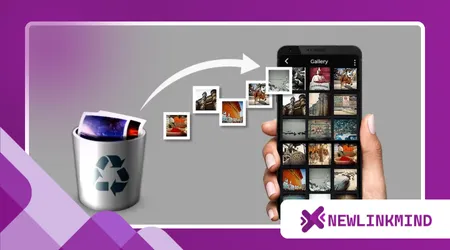
如果你曾經遺失過照片,你一定知道那種恐慌感。無論是誤刪、軟體更新還是SD卡損壞——好消息是,在大多數情況下,你的照片仍然可以恢復。.
本指南將引導您完成以下步驟 恢復丟失照片的分步指南, 無論你使用什麼 安卓 設備或 iPhone. 仔細遵循每個步驟,並在恢復前避免過度使用手機——這會增加你成功的幾率。.
第一步:檢查回收站或最近刪除資料夾
在嘗試任何高級方法之前,請先從最簡單的方法開始。安卓和蘋果手機都會在永久刪除照片之前暫時儲存它們。.
在安卓系統上
- 打開 Google Photos 應用.
- 輕敲 圖書館 → 垃圾桶 (或某些型號上的「垃圾箱」)。.
- 長按選擇遺失的照片。.
- 輕敲 恢復.
您的照片將立即恢復到原始相簿中。.
在 iPhone 上
- 打開 照片 應用程式.
- 輕敲 專輯 → 最近刪除.
- 選擇您想要恢復的照片。.
- 輕敲 恢復 在右下角。.
💡 提示: 已刪除的照片最多會在此處保留一段時間。 30天. 之後它們會自動被刪除-所以要抓緊時間!
步驟二:查看雲端備份(Google Photos 或 iCloud)
許多用戶忘記了他們的照片可能仍然安全地保存在雲端。.
適用於安卓用戶
- 訪問 photos.google.com.
- 使用您的 Google 帳戶登入。.
- 瀏覽「照片」或「存檔」。“
- 如果找到你的照片,請下載或恢復它們。.
適用於 iPhone 用戶
- 前往 icloud.com 並登入。.
- 點選 照片.
- 檢查 最近刪除 專輯。.
- 選擇照片 → 點選 恢復.
即使手機儲存空間被清空,同步備份也能立即恢復照片。.
步驟 3:使用 SD 卡復原(適用於安卓系統)
如果您的照片儲存在外部 SD 卡上,恢復過程會有所不同,而且通常成功率更高。.
- 請關閉手機。.
- 小心取出SD卡。.
- 使用讀卡機將卡片插入電腦。.
- 開設復健計劃,例如:
- 雷庫瓦 (視窗)
- DiskDigger
- EaseUS 資料復原精靈
- 讓程式掃描SD卡。.
- 預覽並保存已恢復的圖像到您的電腦。.
⚠️ 切勿將恢復的照片儲存回同一張 SD 卡。 — 它可能會覆蓋原始檔案。.
第四步:使用照片恢復應用程式(無需電腦)
如果沒有電腦,手機應用程式也能幫到你。安卓和蘋果手機都有一些值得信賴的選擇:
- DiskDigger(安卓版) — 掃描內部和外部儲存。.
- Dr.Fone 資料恢復(Android/iOS) ——價格昂貴,但效果非常好。.
- Tenorshare UltData(Android/iOS) — 無需root權限即可進行深度掃描。.
使用步驟:
- 從 Google Play 或 App Store 安裝應用程式。.
- 授予必要的權限。.
- 運行 深度掃描 已刪除的媒體。.
- 預覽並恢復所需文件。.
📱 從官方應用程式商店下載這些應用程式是安全的——避免使用任何在官方商店之外找到的「神奇恢復」應用程式。.
步驟 5:恢復備份(完整設備恢復)
如果以上方法都無效,從完整備份還原可能是最佳選擇。.
適用於安卓系統
- 前往 設定 → Google → 備份.
- 查看您上次備份的日期。.
- 使用您的 Google 帳戶恢復您的裝置。.
適用於 iPhone
- 前往 設定 → 通用 → 傳輸或重置 iPhone → 抹掉所有內容和設定。.
- 設定過程中,選擇 從 iCloud 備份中恢復.
- 選擇包含您照片的備份日期。.
⚠️ 請注意,恢復完整備份會將您目前的資料替換為備份中的資料。請先將新文件儲存到其他位置。.
步驟 6:探索其他雲端儲存服務
有時,您的照片可能在您不知情的情況下同步到了其他雲端應用。請檢查以下內容:
- OneDrive → 照片 → 回收站
- Dropbox → 相機上傳資料夾
- 亞馬遜照片 → 最近刪除
- 三星雲 (在三星Galaxy手機上)
根據各服務商的保存期限,您甚至可能在幾個月後找到遺失照片的副本。.
步驟 7:嘗試專業復健服務
如果你已經嘗試了所有方法,照片仍然丟失,那麼專業的資料恢復服務可能是你最後的辦法。.
專家通常可以從以下來源檢索資料: 損壞的手機, 損壞的SD卡, , 或者 格式化設備.
一些可靠的名稱包括:
- 恆星資料恢復
- 正軌
- 打撈數據
雖然這些服務可能很昂貴,但它們往往是恢復重要或不可替代照片的唯一方法。.
步驟 8:防止照片遺失
一旦你成功找回了遺失的照片,就要確保這種情況不再發生。.
方法如下:
- 啟用自動備份 在 Google Photos 或 iCloud 中。.
- 安排定期轉帳 儲存到您的電腦或外部磁碟機。.
- 避免直接刪除照片。 來自同步應用程式(如 WhatsApp 或 Instagram)。.
- 監控您的儲存空間 — 儲存空間不足會導致同步失敗。.
- 使用高品質的SD卡 來自值得信賴的品牌。.
🔒採取這些小步驟可以為你節省未來數小時的挫折感。.
額外提示:恢復遺失的 WhatsApp 或 Messenger 照片
如果您從即時通訊應用程式中刪除了照片,請檢查以下資料夾:
- WhatsApp:
內部儲存 → WhatsApp → 媒體 → WhatsApp 圖片 - 信使: 儲存的圖片通常位於手機的某個位置。 下載 資料夾或與 Facebook 伺服器同步。.
您也可以透過還原應用程式的備份來還原已刪除的媒體(WhatsApp → 設定 → 聊天 → 聊天備份)。.
最後想說的話
丟失照片就像丟失了一部分記憶——但通常是可以恢復的。.
無論你使用 安卓 或者 iPhone, 首先檢查您的回收站或最近刪除資料夾,檢查雲端,如果需要,再使用復原工具。.
如果你的照片對你很重要,, 立即行動,停止使用手機 在您發現資料遺失之後,每向裝置寫入一個新文件,成功恢復資料的幾率就會降低。.
照片恢復安全後,設定自動備份和雲端同步,以確保您的珍貴回憶始終受到保護——無論接下來發生什麼。.