publicités
Perdre des fichiers importants peut être vécu comme une véritable catastrophe. Qu'il s'agisse d'un rapport de projet, d'une vidéo de famille ou d'un document de travail, un simple clic malencontreux et tout disparaît.
Mais voici la vérité : Supprimer ne signifie pas toujours perdre à jamais..
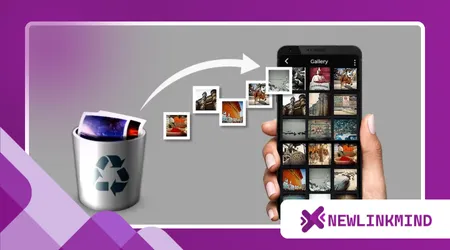
Avec les bonnes étapes et un peu de patience, vous pouvez souvent récupérer des fichiers supprimés facilement, que ce soit depuis votre ordinateur, votre téléphone ou votre espace de stockage cloud.
Passons en revue tout ce que vous devez savoir pour les ramener en toute sécurité.
1. Cessez immédiatement d'utiliser l'appareil.
Voici la règle d'or de la récupération de fichiers :
👉 Ne sauvegardez ni ne téléchargez rien de nouveau sur le même lecteur ou dans le même dossier.
Lorsqu'un fichier est supprimé, il n'est pas effacé instantanément ; il est simplement marqué comme “ espace libre ”.”
Toute nouvelle donnée écrite à cet emplacement peut écraser le fichier supprimé, rendant sa récupération plus difficile (voire impossible).
Donc, si vous souhaitez récupérer des fichiers supprimés avec succès :
- Cessez d'utiliser le lecteur.
- N'installez pas d'applications ni de mises à jour.
- Commencez la convalescence dès que possible.
2. Vérifiez d'abord la poubelle de recyclage ou la poubelle.
Avant de paniquer, vérifiez l'endroit le plus évident : le Bac de recyclage (Windows) ou Poubelle (macOS).
Windows :
- Double-cliquez sur Bac de recyclage sur votre ordinateur de bureau.
- Retrouvez votre fichier supprimé.
- Clic droit → Restaurer.
Votre fichier sera instantanément replacé à son emplacement d'origine.
Mac :
- Cliquez sur Poubelle icône dans le Dock.
- Localisez l'élément supprimé.
- Clic droit → Remettre en place.
Si le fichier n'est pas là, ne vous inquiétez pas, nous avons encore d'autres options.
3. Utilisez l'historique des fichiers intégré ou Time Machine
Windows et macOS disposent tous deux d'outils de récupération intégrés capables de restaurer les versions précédentes de vos fichiers ou dossiers.
Historique des fichiers Windows
Si l'historique des fichiers était activé :
- Faites un clic droit sur le dossier où se trouvait votre fichier.
- Choisir Restaurer les versions précédentes.
- Parcourez les versions et cliquez Restaurer.
Machine à remonter le temps Mac
- Ouvrez le dossier où se trouvait le fichier.
- Cliquez sur Machine à remonter le temps icône → Entrez dans la machine à remonter le temps.
- Parcourez les sauvegardes par date et cliquez Restaurer.
💡 Conseil: Même si vous n'avez pas activé les sauvegardes manuellement, Windows et macOS conservent parfois automatiquement des versions temporaires.
4. Récupérer les fichiers supprimés à l'aide d'un logiciel de récupération
Si la Corbeille est vide et qu'aucune sauvegarde n'existe, un logiciel de récupération de données est votre meilleure option.
Ces outils analysent votre disque dur à la recherche de traces de données supprimées et vous permettent de les restaurer.
Meilleurs outils de récupération pour Windows et Mac
- Recuva (Windows – gratuit et facile)
- Assistant de récupération de données EaseUS (Windows et Mac – analyse approfondie)
- Perceuse à disque (Windows et Mac – interface conviviale)
- Récupération de données Stellar (récupération de niveau professionnel)
Mode d'emploi :
- Téléchargez et installez le programme — idéalement sur un conduire différent.
- Choisissez le lecteur sur lequel le fichier a été supprimé.
- Exécuter un Analyse approfondie.
- Prévisualisez les résultats et sélectionnez les fichiers à récupérer.
- Enregistrez-les dans un nouveau dossier ou disque dur externe.
⚠️ Évitez de récupérer les données sur le même disque — cela pourrait écraser ce que vous essayez de sauvegarder.
5. Récupérer des fichiers supprimés sur Android
Si vous avez accidentellement supprimé des photos, des vidéos ou des documents sur Android, ne perdez pas espoir.
Vérifiez la poubelle :
- Ouvrez le Fichiers par Google application → Poubelle.
- Ou vérifiez Galerie → Déchets (pour les photos).
- Appuyez pour restaurer vos éléments supprimés.
Utilisez des applications de récupération :
S'ils ne sont pas dans la corbeille, essayez l'une de ces solutions :
- DiskDigger (Android) — récupère des images, des vidéos et bien plus encore.
- Récupération de données Dr.Fone (Android) — Analyse approfondie des médias et des fichiers.
- Tenorshare UltData — Fonctionne bien même sans accès root.
Mesures:
- Installez l'application depuis Google Play.
- Effectuez une analyse de votre stockage interne ou de votre carte SD.
- Prévisualisez et restaurez vos fichiers en toute sécurité.
💡 Certaines applications peuvent même récupérer les fichiers multimédias, les documents et les téléchargements WhatsApp.
6. Récupérer des fichiers supprimés sur iPhone
Les utilisateurs d'iPhone disposent de plusieurs options de récupération selon que les sauvegardes iCloud ou iTunes sont activées.
Vérifier les éléments récemment supprimés :
- Ouvrir Fichiers → Parcourir → Supprimés récemment.
- Sélectionnez les fichiers souhaités → Récupérer.
iCloud Drive :
- Visite iCloud.com.
- Allez à iCloud Drive → Éléments récemment supprimés.
- Sélectionnez les fichiers et cliquez Récupérer.
Restaurer via une sauvegarde iTunes :
Si vous avez déjà synchronisé votre téléphone :
- Connectez votre iPhone à votre ordinateur.
- Ouvrir Chercheur (macOS) ou iTunes (Windows).
- Cliquez Restaurer la sauvegarde → Choisissez votre dernière sauvegarde.
Pour une récupération plus profonde, des outils comme Sauvetage téléphonique ou Tenorshare UltData (iOS) peut analyser directement la mémoire de votre téléphone et récupérer les fichiers que les sauvegardes ont manqués.
7. Le stockage cloud peut vous faire économiser de l'argent
Nombreuses sont les personnes qui ont activé la sauvegarde dans le cloud sans le savoir — et c'est souvent une véritable bouée de sauvetage.
Vérifiez vos comptes cloud, surtout si vous utilisez :
- Google Drive → Corbeille (conserve les fichiers supprimés pendant 30 jours).
- OneDrive → Corbeille (conserve les fichiers jusqu'à 93 jours).
- Dropbox → Section Fichiers supprimés (accessible en ligne).
- iCloud Drive → Supprimés récemment (30 jours).
Il vous suffit de vous connecter et de restaurer vos fichiers en un seul clic.
8. Récupérer des fichiers supprimés de disques externes ou de clés USB
Si vous avez supprimé des fichiers d'un clé USB, disque dur externe ou carte SD, Connectez-le à votre ordinateur et utilisez des outils de récupération tels que :
- Recuva
- Récupération de données Stellar
- EaseUS
Assurez-vous que le lecteur est lisible et non endommagé physiquement.
Si le problème persiste, essayez un autre câble ou port USB avant de lancer la récupération.
9. Quand faire appel à un professionnel
Si aucune des solutions logicielles ne fonctionne, ou si votre disque dur est endommagé physiquement, formaté ou exposé à l'eau — Il est temps de faire appel à un laboratoire professionnel de récupération de données.
Ils utilisent des outils spécialisés pour extraire des données de disques durs ou de puces mémoire défaillants.
Des entreprises comme :
- Sur la bonne voie
- Stellaire
- DriveSavers
peuvent souvent récupérer jusqu'à 95% de données que les utilisateurs ordinaires ne peuvent pas.
10. Prévenir les futures pertes de fichiers
Maintenant que vous avez réussi à récupérer vos fichiers supprimés, prenez quelques minutes pour éviter que cela ne se reproduise.
✅ Activer les sauvegardes automatiques :
Utilisez l'historique des fichiers (Windows) ou Time Machine (Mac).
✅ Synchronisation avec le cloud :
Activez la sauvegarde sur Google Drive, iCloud ou OneDrive.
✅ Utiliser l'historique des versions :
La plupart des applications bureautiques (comme Word, Google Docs, Excel) vous permettent de restaurer les versions précédentes.
✅ Conservez le logiciel de récupération installé :
Avoir un outil à portée de main permet de gagner du temps en cas d'urgence.
✅ Évitez les produits nettoyants risqués :
N’utilisez pas d’applications de “ nettoyage ” ou d“” optimisation » de téléphone qui suppriment automatiquement les anciens fichiers — elles suppriment souvent des données importantes.
FAQ – Récupérer des fichiers supprimés
🟦 Puis-je récupérer des fichiers supprimés il y a des mois ?
C'est possible, à condition qu'elles n'aient pas été écrasées. Utilisez des outils de récupération ou vérifiez vos sauvegardes dans le cloud.
🟦 Les outils de récupération gratuits sont-ils sûrs ?
Oui, si vous téléchargez le fichier depuis des sources officielles. Évitez les liens piratés ou provenant de tiers.
🟦 Puis-je récupérer des fichiers après avoir formaté un disque ?
Oui, les logiciels d'analyse approfondie peuvent souvent détecter des fragments même après formatage.
🟦 La récupération fonctionne-t-elle après une réinitialisation d'usine du téléphone ?
Parfois. Des logiciels professionnels ou des laboratoires peuvent apporter leur aide si les données n'ont pas été écrasées.
Réflexions finales
Lorsque des fichiers disparaissent, il est facile de paniquer, mais la récupération est souvent plus simple qu'on ne le pense.
Commencez par les outils intégrés comme la Corbeille, puis passez aux sauvegardes, aux logiciels de récupération de données ou aux services cloud. Et si rien ne fonctionne, des professionnels peuvent toujours vous aider à récupérer vos données.
Le plus important est de Agissez vite et éviter d'écrire de nouvelles données au lecteur concerné.
Vos fichiers supprimés sont peut-être encore là, attendant d'être récupérés.