publicités
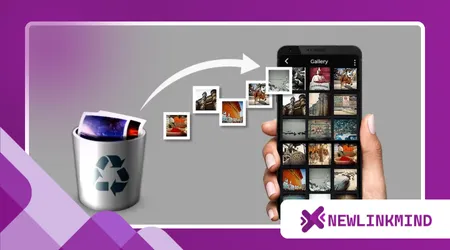
Si vous avez déjà perdu des photos, vous connaissez la panique qui s'ensuit. Qu'il s'agisse d'une suppression accidentelle, d'une mise à jour logicielle ou d'une carte SD endommagée, la bonne nouvelle est que, dans la plupart des cas, vos photos peuvent encore être récupérées.
Ce guide vous accompagnera tout au long du Procédure étape par étape pour récupérer des photos perdues, que vous utilisiez un Androïde appareil ou un iPhone. Suivez attentivement chaque étape et évitez d'utiliser votre téléphone de manière excessive avant la récupération ; cela augmentera vos chances de succès.
Étape 1 : Vérifiez le dossier Corbeille ou Éléments récemment supprimés
Avant d'essayer une méthode plus complexe, commencez par la plus simple. Android et iPhone conservent temporairement les photos supprimées avant de les effacer définitivement.
Sur Android
- Ouvrez le Application Google Photos.
- Robinet Bibliothèque → Corbeille (ou “ poubelle ” sur certains modèles).
- Appuyez longuement pour sélectionner vos photos perdues.
- Robinet Restaurer.
Vos photos seront instantanément replacées dans leurs albums d'origine.
Sur iPhone
- Ouvrez le Photos application.
- Robinet Albums → Récemment supprimés.
- Sélectionnez les photos que vous souhaitez récupérer.
- Robinet Récupérer en bas à droite.
💡 Conseil: Les photos supprimées restent ici jusqu'à 30 jours. Ensuite, elles sont automatiquement effacées — alors agissez vite !
Étape 2 : Consultez vos sauvegardes dans le cloud (Google Photos ou iCloud).
Nombreux sont les utilisateurs qui oublient que leurs photos peuvent encore exister en toute sécurité dans le cloud.
Pour les utilisateurs Android
- Visite photos.google.com.
- Connectez-vous avec votre compte Google.
- Parcourez les sections “ Photos ” ou “ Archives ”.”
- Si vous retrouvez vos photos, téléchargez-les ou restaurez-les.
Pour les utilisateurs d'iPhone
- Allez à iCloud.com et connectez-vous.
- Cliquez Photos.
- Vérifiez le Supprimés récemment album.
- Sélectionnez les photos → cliquez Récupérer.
Même si la mémoire de votre téléphone a été effacée, une sauvegarde synchronisée peut vous permettre de récupérer vos photos instantanément.
Étape 3 : Utiliser la récupération de carte SD (pour Android)
Si vos photos étaient stockées sur une carte SD externe, le processus de récupération est différent — et souvent plus efficace.
- Éteignez votre téléphone.
- Retirez délicatement la carte SD.
- Insérez-la dans votre ordinateur à l'aide d'un lecteur de cartes.
- Ouvrez un programme de récupération tel que :
- Recuva (Windows)
- DiskDigger
- Assistant de récupération de données EaseUS
- Laissez le programme analyser la carte SD.
- Prévisualisez et enregistrez vos images récupérées sur votre ordinateur.
⚠️ Ne jamais réenregistrer les photos récupérées sur la même carte SD — cela risque d'écraser les fichiers d'origine.
Étape 4 : Utiliser une application de récupération de photos (sans ordinateur)
Si vous n’avez pas d’ordinateur, les applications mobiles peuvent tout de même vous aider. Il existe des options fiables pour Android et iPhone :
- DiskDigger (Android) — analyse le stockage interne et externe.
- Récupération de données Dr.Fone (Android/iOS) — haut de gamme, mais très efficace.
- Tenorshare UltData (Android/iOS) — Analyse approfondie sans racine.
Étapes d'utilisation :
- Installez l'application depuis Google Play ou l'App Store.
- Accorder les autorisations nécessaires.
- Exécuter un analyse approfondie pour les médias supprimés.
- Prévisualisez et restaurez les fichiers dont vous avez besoin.
📱 Ces applications sont sûres lorsqu'elles sont téléchargées depuis les boutiques officielles — évitez les applications de “ récupération miracle ” trouvées en dehors de celles-ci.
Étape 5 : Restaurer une sauvegarde (Récupération complète de l’appareil)
Si aucune des méthodes ci-dessus ne fonctionne, la restauration à partir d'une sauvegarde complète est peut-être votre meilleure option.
Pour Android
- Allez à Paramètres → Google → Sauvegarde.
- Vérifiez la date de votre dernière sauvegarde.
- Restaurez votre appareil à l'aide de votre compte Google.
Pour iPhone
- Allez à Réglages → Général → Transférer ou réinitialiser l'iPhone → Effacer contenu et réglages.
- Lors de la configuration, choisissez Restaurer à partir d'une sauvegarde iCloud.
- Sélectionnez la date de sauvegarde contenant vos photos.
⚠️ Attention : la restauration d’une sauvegarde complète remplacera vos données actuelles par celles de la sauvegarde. Pensez à enregistrer vos nouveaux fichiers ailleurs au préalable.
Étape 6 : Explorer d’autres services de stockage cloud
Il arrive parfois que vos photos se synchronisent avec une autre application cloud sans que vous vous en rendiez compte. Vérifiez les points suivants :
- OneDrive → Photos → Corbeille de recyclage
- Dropbox → Dossier des téléchargements de l'appareil photo
- Photos Amazon → Supprimés récemment
- Samsung Cloud (sur les téléphones Galaxy)
Vous pourrez peut-être retrouver des copies de vos photos perdues même des mois plus tard, selon la durée de conservation des données de chaque service.
Étape 7 : Essayez des services de récupération professionnels
Si vous avez tout essayé et que vos photos sont toujours manquantes, un service professionnel de récupération de données peut être votre dernier recours.
Les spécialistes peuvent souvent récupérer des données à partir de téléphones endommagés, cartes SD corrompues, ou appareils formatés.
Voici quelques noms fiables :
- Récupération de données Stellar
- Sur la bonne voie
- Données de récupération
Bien que ces services puissent être coûteux, ils constituent souvent le seul moyen de récupérer des photos essentielles ou irremplaçables.
Étape 8 : Prévenir les futures pertes de photos
Une fois que vous aurez réussi à récupérer vos photos perdues, assurez-vous que cela ne se reproduise plus jamais.
Voici comment :
- Activer les sauvegardes automatiques dans Google Photos ou iCloud.
- Planifiez des transferts réguliers sur votre ordinateur ou sur un disque dur externe.
- Évitez de supprimer directement les photos. à partir d'applications synchronisées (comme WhatsApp ou Instagram).
- Surveillez votre espace de stockage — Un espace de stockage insuffisant peut entraîner des échecs de synchronisation.
- Utilisez des cartes SD de haute qualité de marques de confiance.
🔒 Ces petits gestes peuvent vous épargner des heures de frustration à l'avenir.
Astuce bonus : Récupérer les photos perdues sur WhatsApp ou Messenger
Si vous avez supprimé des photos des applications de messagerie, vérifiez ces dossiers :
- WhatsApp :
Stockage interne → WhatsApp → Médias → Images WhatsApp - Messager: Les images enregistrées se trouvent généralement dans la mémoire de votre téléphone. Téléchargements dossier ou synchronisé avec les serveurs de Facebook.
Vous pouvez également récupérer les fichiers multimédias supprimés en restaurant la sauvegarde de votre application (WhatsApp → Paramètres → Discussions → Sauvegarde des discussions).
Réflexions finales
Perdre des photos peut donner l'impression de perdre une partie de ses souvenirs, mais la récupération est généralement possible.
Que vous utilisiez Androïde ou iPhone, Commencez par votre dossier Corbeille ou Éléments récemment supprimés, vérifiez le cloud et, si nécessaire, utilisez des outils de récupération.
Si vos photos sont importantes, Agissez vite et cessez immédiatement d'utiliser votre téléphone. Après avoir constaté la perte, chaque nouveau fichier écrit sur l'appareil réduit les chances de récupération.
Une fois vos photos de nouveau en sécurité, configurez des sauvegardes automatiques et une synchronisation avec le cloud pour garantir la protection de vos souvenirs, quoi qu'il arrive.