Anzeigen
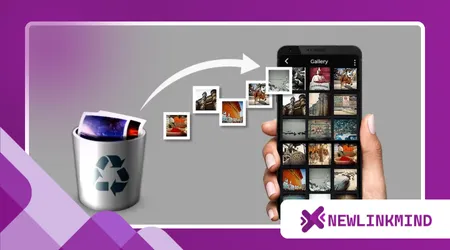
Der Verlust von Fotos auf dem Handy kann sehr belastend sein. Wenn Urlaubsschnappschüsse, Familienmomente oder wichtige Arbeitsfotos plötzlich verschwinden, kann das jeden in Panik versetzen.
Was versuchen Sie wiederherzustellen?
Es fühlt sich an, als wäre ein Teil Ihrer persönlichen Geschichte auf einen Schlag ausgelöscht worden.
Aber atmen Sie tief durch – in den meisten Fällen sind Ihre Fotos nicht für immer verschwunden. Mit den richtigen Methoden und wenigen einfachen Schritten können Sie sie wiederherstellen, egal ob Sie ein Android- oder ein iPhone-Gerät verwenden.
Dieser Leitfaden zeigt Ihnen die sichersten und schnellsten Wege, gelöschte Fotos wiederherzustellen – mithilfe integrierter Funktionen, Cloud-Backups und leistungsstarker Wiederherstellungs-Apps wie z. B. DiskDigger und die einfache, hochwirksame UltData – Fotowiederherstellung.
Häufig gestellte Fragen zur Fotowiederherstellung
Kann ich verlorene Fotos ohne Computer wiederherstellen?
Ja. Auf Android überprüfen Sie bitte Folgendes: Google Fotos > Bibliothek > Papierkorb oder Ihrer Galerie Recyclingbehälter. Auf dem iPhone gehen Sie zu Fotos > Alben > Kürzlich gelöscht. Sie können auch auf bewährte mobile Datenrettungs-Apps zurückgreifen (z. B. DiskDigger auf Android oder Tenorshare/Dr.Fone auf iOS), wenn die Cloud-/Papierkorb-Optionen nicht helfen.
Wie lassen sich verlorene Fotos auf Android am schnellsten wiederherstellen?
Zuerst öffnen Google Fotos > Papierkorb und wiederherstellen. Wenn sich Ihre Bilder auf einem SD-Karte, Entfernen Sie die Datei und scannen Sie sie auf einem Computer mit Tools wie Recuva oder EaseUS, um eine schnelle Datenwiederherstellung zu ermöglichen. Vermeiden Sie die Nutzung des Telefons, um ein Überschreiben zu verhindern.
Wie kann ich verlorene Fotos auf meinem iPhone wiederherstellen?
Überprüfen Kürzlich gelöscht Zuerst. Falls das nicht funktioniert, versuchen Sie es über die Wiederherstellung. iCloud.com (Fotos > Zuletzt gelöscht) oder eine vollständige Wiederherstellung iCloud-/iTunes-Backup die Bilder enthalten. Verwenden Sie als letzten Ausweg eine iOS-Wiederherstellungssoftware (z. B. PhoneRescue, Tenorshare, Dr.Fone).
Wie lange bleiben gelöschte Fotos im Papierkorb/im Ordner „Zuletzt gelöscht“ erhalten?
Typischerweise 30 Tage Sowohl auf Android (Papierkorb) als auch auf iPhone (Zuletzt gelöscht). Einige Android-Galerie-Apps halten sie aktuell. 60 Tage. Danach werden sie automatisch entfernt und erfordern Wiederherstellungstools oder Backups.
Kann ich Fotos nach dem Zurücksetzen auf Werkseinstellungen wiederherstellen?
Manchmal. Wenn die Datensektoren nicht überschrieben wurden, können fortgeschrittene Wiederherstellungstools helfen – insbesondere von SD-Karten. Am besten stellen Sie die Daten von einem anderen Speicherort wieder her. iCloud-/Google-Fotos-/Backups. Handeln Sie schnell und minimieren Sie neue Datenschreibvorgänge.
Sind Wiederherstellungs-Apps sicher?
Verwenden Sie ausschließlich seriöse Optionen aus offiziellen Quellen. Vermeiden Sie Apps, die unnötige Berechtigungen anfordern oder eine “sofortige vollständige Wiederherstellung” versprechen. Lesen Sie Rezensionen und versuchen Sie, wenn möglich, eine Wiederherstellung auf eine ältere Version durchzuführen. Computer um ein Überschreiben des Telefonspeichers zu vermeiden.
Was wäre, wenn meine Fotos auf einer SD-Karte wären?
Schalten Sie das Telefon aus, entnehmen Sie die Karte und scannen Sie sie mit einem Computer mithilfe von Tools wie Recuva, DiskDigger (Desktop) oder EaseUS. Speichern Sie die wiederhergestellten Dateien auf einem anderen Laufwerk – niemals wieder auf derselben SD-Karte.
Können Cloud-Dienste helfen, wenn der Papierkorb leer ist?
Ja. Prüfen Google Fotos, iCloud-Fotos, OneDrive, Dropbox (Kamera-Uploads), Amazon Fotos, oder Samsung Cloud. Manchmal werden Bilder archiviert oder synchronisiert, selbst wenn lokale Kopien entfernt wurden.
Gehen beim Wiederherstellen eines iCloud-/iTunes-Backups neue Daten verloren?
Durch das Wiederherstellen einer vollständigen Sicherung werden Ihre aktuellen Daten durch den Sicherungsstand ersetzt. Exportieren oder synchronisieren Sie daher zuerst neue Dateien und stellen Sie anschließend die Sicherung mit Ihren verlorenen Fotos wieder her, um den Verlust der letzten Änderungen zu vermeiden.
Wann sollte ich einen professionellen Datenrettungsdienst in Anspruch nehmen?
Wenn das Telefon/die SD-Karte physisch beschädigt ist, die Daten geschäftskritisch sind oder Software-Reparaturversuche fehlgeschlagen sind, sollten Sie Folgendes in Betracht ziehen: Laborwiederherstellungsdienst. Es ist zwar kostspielig, bietet aber die beste Chance bei stark beschädigten oder überschriebenen Daten.
1. Warum Fotos verschwinden – und was Sie zuerst tun müssen
Vor Beginn der Genesung ist es wichtig zu verstehen, was die Ursache des Problems gewesen sein könnte. Die häufigsten Ursachen sind:
- Versehentliches Löschen — der klassische “Ups, falsches Foto”-Moment.
- Systembereinigung — Manche Handys löschen temporäre oder doppelte Dateien automatisch.
- Aktualisierung oder Zurücksetzen — Durch ein Betriebssystem-Update oder das Zurücksetzen auf Werkseinstellungen können Daten gelöscht werden, die nicht gesichert wurden.
- Beschädigung der SD-Karte — Beschädigter Speicher führt oft dazu, dass Dateien nicht mehr zugänglich sind.
- Cloud-Synchronisierungsprobleme — Google Fotos oder iCloud blenden Bilder möglicherweise vorübergehend aus.
🎯 Wichtigster erster Schritt: Beenden Sie die Benutzung Ihres Telefons sofort.
Beim Speichern neuer Dateien können gelöschte Fotos überschrieben werden, was deren Wiederherstellung erheblich erschwert.

2. So stellen Sie gelöschte Fotos auf Android wieder her
Android-Handys bieten verschiedene Möglichkeiten, gelöschte Bilder wiederherzustellen.
A. Überprüfen Sie den Müll-/Recyclingtonnen
Die meisten modernen Android-Geräte verfügen über einen integrierten Papierkorb.
Schritte:
- Offen Google Fotos
- Gehe zu Bibliothek → Papierkorb
- Fotos auswählen
- Klopfen Wiederherstellen
Je nach Gerät bleiben sie dort 30 bis 60 Tage.
B. Wiederherstellung mithilfe eines Google Fotos-Backups
Wenn Ihre Google Fotos-Sicherung aktiviert war, sind Ihre Bilder wahrscheinlich sicher online gespeichert.
- Besuchen photos.google.com
- Melden Sie sich mit Ihrem Gmail-Konto an.
- Überprüfen Sie “Fotos”, “Archiv” und “Papierkorb”.”
- Bilder herunterladen oder wiederherstellen
Selbst wenn die Galerie auf Ihrem Telefon leer ist, ist in Ihrem Cloud-Backup möglicherweise noch alles vorhanden.
C. Fotos von der SD-Karte wiederherstellen
Wenn die Fotos auf einer SD-Karte gespeichert wurden, ist die Wiederherstellung mit einem Computer oft einfacher.
Empfohlene Werkzeuge:
- Recuva
- EaseUS Datenwiederherstellungsassistent
- DiskDigger (Desktop-Version)
So erholen Sie sich:
- Entfernen Sie die SD-Karte.
- Schließen Sie es an einen Computer an.
- Führen Sie eines der oben genannten Tools aus.
- Scannen Sie die Karte
- Stellen Sie die Fotos auf Ihrem Gerät wieder her. Computer, nicht dieselbe SD-Karte
Dadurch wird ein Überschreiben verhindert.
**D. Android-Wiederherstellungs-Apps verwenden
(Hervorhebung: DiskDigger & UltData)**
Wenn Sie Fotos lieber direkt auf Ihrem Telefon wiederherstellen möchten, eignen sich diese Apps hervorragend:
- DiskDigger für Android
- Dr.Fone Recovery
- Tenorshare UltData – Fotowiederherstellung ← einfach, schnell und hochwirksam
UltData ist besonders gut darin, versteckte oder tief gelöschte Bilder zu finden, indem es Miniaturansichten, zwischengespeicherte Dateien und Datenfragmente durchsucht, die andere Apps möglicherweise übersehen.
3. So stellen Sie gelöschte Fotos auf dem iPhone wieder her
iPhones bieten leistungsstarke integrierte Wiederherstellungsoptionen. Hier sind alle wichtigen Methoden:
A. Überprüfen Sie das Album “Kürzlich gelöscht”.
- Offen Fotos
- Gehe zu Alben → Kürzlich gelöscht
- Fotos auswählen
- Klopfen Genesen
Gelöschte Bilder bleiben 30 Tage lang gespeichert.
B. Wiederherstellung aus einem iCloud-Backup
Wenn Sie Ihr iPhone regelmäßig sichern:
- Gehe zu Einstellungen → Allgemein → iPhone übertragen oder zurücksetzen
- Wählen Alle Inhalte und Einstellungen löschen
- Starten Sie die Einrichtung erneut
- Wählen Wiederherstellung aus iCloud-Backup
- Wählen Sie die aktuellste Sicherung aus.
Dadurch werden alle Fotos, Apps und Nachrichten von diesem Datum wiederhergestellt.
C. Wiederherstellung über iCloud.com (Kein Zurücksetzen erforderlich)
- Besuchen icloud.com
- Offen Fotos
- Überprüfen Kürzlich gelöscht
- Stellen Sie die Dateien wieder her
Das funktioniert auch dann, wenn Ihr Telefon die Bilder nicht anzeigt.
D. Wiederherstellung über iTunes/Finder
Wenn Sie ein Backup auf Ihrem Computer haben, können Sie Ihr iPhone von dort wiederherstellen.
**E. Verwenden Sie Wiederherstellungs-Apps für das iPhone
(Highlight: UltData für iOS)**
Leistungsstarke Tools für iOS umfassen:
- iMobie PhoneRescue
- Dr.Fone für iOS
- UltData – iPhone-Datenwiederherstellung
UltData Für iOS ist es besonders einfach und kann scannen:
- Interner Speicher
- iCloud-Backups
- Alte iTunes-Backups
…um Fotos auch nach der endgültigen Löschung wiederherzustellen.
4. Cloud-Dienste: Das versteckte Backup, das Sie vielleicht vergessen haben
Prüfen Sie, ob Ihre Fotos auch in anderen Cloud-Diensten automatisch synchronisiert wurden:
- Dropbox (Kamera-Uploads)
- OneDrive
- Amazon Fotos
- Samsung Cloud
Viele Nutzer finden dort ihre verloren gegangenen Fotos wieder.
5. Wenn nichts mehr hilft: Ziehen Sie professionelle Hilfe in Betracht.
Wenn Ihr Telefon physisch beschädigt ist oder die SD-Karte defekt ist, benötigen Sie möglicherweise professionelle Hilfe.
Zu den vertrauenswürdigen Diensten gehören:
- Stellar Data Recovery
- Auf Kurs
Sie können Daten sogar von stark beschädigten Speichern wiederherstellen, allerdings kann dieser Service kostspielig sein.
6. Wie man künftigen Fotoverlust verhindern kann
- Aktivieren Sie die automatische Datensicherung in Google Fotos oder iCloud.
- Übertragen Sie Ihre Fotos monatlich auf einen Computer oder eine externe Festplatte.
- Vermeiden Sie es, den Speicher Ihres Telefons auf 100% zu füllen.
- Verwenden Sie keine billigen oder unzuverlässigen SD-Karten.
- Vermeiden Sie es, Fotos aus Social-Media-Apps zu löschen (dadurch könnten Löschvorgänge synchronisiert werden).