Anzeigen
Haben Sie versehentlich Ihre Lieblingsvideos gelöscht?
Ob es sich um eine Familienerinnerung, einen Arbeitsclip oder eine Social-Media-Aufnahme handelte – der Verlust von Videodateien kann herzzerreißend sein.
Aber hier ist die gute Nachricht – Gelöschte Videos lassen sich oft wiederherstellen. vollständig, selbst wenn sie nicht mehr auf Ihrem Telefon oder Computer angezeigt werden.
Diese Schritt-für-Schritt-Anleitung wird Ihnen beibringen Wie man gelöschte Videos wiederherstellt von jedem Gerät aus – Android, iPhone, Windows oder Mac – mit sicheren, bewährten Methoden.
1. Stellen Sie die Benutzung des Geräts sofort ein.
Die erste und wichtigste Regel der Genesung:
👉 Nichts Neues aufnehmen, herunterladen oder installieren auf demselben Gerät oder Laufwerk.
Wenn ein Video gelöscht wird, wird es nicht sofort endgültig gelöscht – es wird lediglich als “freier Speicherplatz” markiert.”
Wenn dort neue Daten geschrieben werden, könnten Ihre verlorenen Videos für immer überschrieben werden.
Um Ihre Genesungschancen zu erhöhen:
- Hör auf, neue Videos zu drehen.
- App-Downloads oder -Updates pausieren.
- Beginnen Sie den Wiederherstellungsprozess sofort.
2. Gelöschte Videos auf Android wiederherstellen
Wenn Sie ein Android-Telefon verwenden, gibt es mehrere Möglichkeiten, Ihre gelöschten Videos wiederherzustellen – von einfachen Methoden bis hin zu fortgeschrittenen Tools.
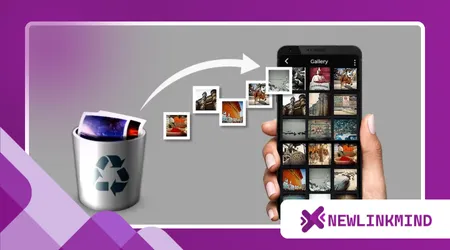
A. Überprüfen Sie den Müll- oder Recyclingbehälter.
Die meisten modernen Android-Geräte speichern gelöschte Dateien nur vorübergehend.
- Öffne die Galerie oder Fotos App.
- Klopfen Bibliothek → Papierkorb (oder Bin).
- Wählen Sie Ihre gelöschten Videos aus.
- Klopfen Wiederherstellen.
💡 Diese Dateien bleiben normalerweise im Papierkorb für 30 bis 60 Tage bevor sie endgültig entfernt werden.
B. Wiederherstellung aus einem Google Fotos-Backup
Wenn Ihre Videos in der Cloud gesichert wurden:
- Gehe zu photos.google.com.
- Melden Sie sich mit Ihrem Google-Konto an.
- Öffne die Müll oder Videos Abschnitt.
- Auswählen und wiederherstellen Ihre gelöschten Clips.
Falls Ihre Videos dort fehlen, könnten sie noch in Google Drive oder WhatsApp-Ordnern vorhanden sein.
C. Android-Wiederherstellungs-Apps verwenden
Falls Sie keine Datensicherung aktiviert hatten, versuchen Sie es mit Wiederherstellungs-Apps, die Ihren internen Speicher oder Ihre SD-Karte scannen:
- DiskDigger für Android
- Dr.Fone Datenrettung
- Tenorshare UltData für Android
Schritte:
- Installieren Sie die App von Google Play.
- Speicherzugriff gewähren.
- Führe einen aus Tiefenscan.
- Vorschau und Wiederherstellung Ihrer Videos.
⚠️ Vermeiden Sie Apps von inoffiziellen Webseiten – diese könnten unsicher sein oder Ihr Gerät infizieren.
3. Gelöschte Videos auf dem iPhone wiederherstellen
Apple-Nutzern stehen zuverlässige Wiederherstellungsoptionen direkt in iOS und iCloud zur Verfügung.
A. Überprüfen Sie den Ordner „Zuletzt gelöscht“.
- Öffne die Fotos-App.
- Gehe zu Alben → Kürzlich gelöscht.
- Videos auswählen → Genesen.
Gelöschte Videos bleiben hier für 30 Tage bevor sie endgültig gelöscht werden.
B. Aus iCloud wiederherstellen
- Gehe zu icloud.com.
- Anmelden → Fotos → Kürzlich gelöscht.
- Wählen Sie Ihre verlorenen Videos aus → Genesen.
Sie können auch Ihre Daten wiederherstellen gesamtes Gerät unter Verwendung eines aktuellen iCloud-Backups:
- Gehe zu Einstellungen → Allgemein → iPhone übertragen oder zurücksetzen → Alle Inhalte und Einstellungen löschen.
- Dann wählen Sie Wiederherstellung aus iCloud-Backup während der Einrichtung.
C. iOS-Wiederherstellungssoftware verwenden
Wenn sich das Video weder in iCloud noch im Ordner „Kürzlich gelöscht“ befindet, verwenden Sie ein Datenwiederherstellungstool:
- iMobie PhoneRescue
- Dr.Fone für iOS
- Tenorshare UltData für iPhone
Diese Tools scannen den internen Speicher Ihres Geräts, um gelöschte Videos direkt wiederherzustellen – sogar ohne Backup.
4. Gelöschte Videos unter Windows wiederherstellen
Wenn Sie eine Videodatei von Ihrem Computer gelöscht haben, gibt es mehrere einfache Möglichkeiten, sie wiederherzustellen.
A. Überprüfen Sie den Papierkorb.
- Doppelklick Recyclingbehälter.
- Finden Sie Ihre gelöschte Videodatei.
- Rechtsklick → Wiederherstellen.
Das Video wird in seinen ursprünglichen Ordner zurückverlegt.
B. Dateiversionsverlauf oder frühere Versionen verwenden
Falls der Dateiversionsverlauf aktiviert war:
- Klicken Sie mit der rechten Maustaste auf den Ordner, in dem sich Ihr Video befand.
- Wählen Frühere Versionen wiederherstellen.
- Stöbern Sie durch die Versionen und wiederherstellen.
C. Videowiederherstellungssoftware verwenden
Wenn es nicht im Papierkorb ist:
- Recuva (kostenlos)
- EaseUS Datenwiederherstellungsassistent
- Stellar Data Recovery
- Scheibenbohrer
Schritte:
- Installieren Sie die Software (vorzugsweise auf einem anderen Laufwerk).
- Wählen Sie das Laufwerk aus, auf dem Ihr Video gelöscht wurde.
- Führen Sie einen Tiefenscan durch.
- Vorschau und Speicherung der wiederhergestellten Videos in einem neuen Ordner.
5. Gelöschte Videos auf dem Mac wiederherstellen
Mac-Nutzer können gelöschte Videos auch mithilfe von integrierten oder Drittanbieter-Tools wiederherstellen.
A. Überprüfen Sie den Müll.
- Öffne die Müll Symbol im Dock.
- Suchen Sie Ihr gelöschtes Video.
- Rechtsklick → Zurücklegen.
B. Wiederherstellung aus Time Machine
- Öffnen Sie den Ordner, in dem Ihr Video gespeichert wurde.
- Klicken Sie auf Zeitmaschine Symbol → Steigen Sie in die Zeitmaschine ein!.
- Wählen Sie ein Datum vor der Löschung → Wiederherstellen.
C. Verwenden Sie eine Videowiederherstellungssoftware für macOS
Probieren Sie Tools wie:
- Disk Drill für Mac
- EaseUS für Mac
- PhotoRec (Open Source)
Sie können Videos von internen Laufwerken, externen Festplatten oder sogar beschädigten SD-Karten wiederherstellen.
6. Gelöschte Videos von SD-Karte oder USB-Stick wiederherstellen
Wenn Ihre Videos auf einer Speicherkarte gespeichert wurden, ist die Wiederherstellung oft einfacher.
- Die SD-Karte vorsichtig entnehmen.
- Stecken Sie es in einen Computer mit Kartenleser.
- Nutzen Sie Tools wie Recuva, EaseUS, oder Stellar.
- Scannen und speichern Sie die wiederhergestellten Videos auf einem anderen Laufwerk.
💡 Speichern Sie wiederhergestellte Daten niemals auf derselben SD-Karte – dadurch könnten die verlorenen Dateien überschrieben werden.
7. Gelöschte Videos aus Cloud-Diensten wiederherstellen
Manchmal werden Ihre Videos automatisch in der Cloud gesichert, ohne dass Sie es bemerken.
Prüfen Sie diese Dienste:
- Google Drive → Papierkorb
- OneDrive → Papierkorb
- Dropbox → Gelöschte Dateien
- iCloud Drive → Zuletzt gelöscht
- Amazon Fotos → Videobereich
Die meisten Dienste speichern gelöschte Inhalte für 30–90 Tage.
8. Gelöschte WhatsApp- oder Social-Media-Videos wiederherstellen
Wenn Ihre gelöschten Videos von Apps wie WhatsApp, Telegram oder Instagram stammen:
- WhatsApp: Gehe zu Interner Speicher → WhatsApp → Medien → WhatsApp-Video.
- Instagram Reels oder Stories: Überprüfen Archiv in den App-Einstellungen.
- Facebook-Videos: Sie finden Backups unter Einstellungen → Aktivitätsprotokoll → Videos, die Sie angesehen oder hochgeladen haben.
Manche Wiederherstellungstools unterstützen diese App-Ordner auch direkt.
9. Nutzen Sie einen professionellen Videowiederherstellungsdienst.
Wenn Ihr Telefon oder Laufwerk beschädigt, formatiert oder korrumpiert, Wenn Softwarelösungen nicht helfen, ist es Zeit für professionelle Hilfe.
Unternehmen wie:
- Stellar Data Recovery
- Auf Kurs
- DriveSavers
Daten können sogar von nicht bootfähigen Geräten oder defekten Speicherchips wiederhergestellt werden.
Diese Dienstleistungen sind zwar teurer, aber oft die einzige Möglichkeit, unersetzliche Videos wiederherzustellen.
10. Wie man zukünftigen Videoverlust verhindert
Nachdem Sie Ihre Videos wiederhergestellt haben, schützen Sie sich davor, sie jemals wieder zu verlieren:
✅ Cloud-Backups aktivieren (Google Fotos, iCloud, OneDrive).
✅ Externen Speicher verwenden für große Videodateien.
✅ Automatische Datensicherung jede Woche oder jeden Monat.
✅ Vermeiden Sie “saubere” Apps die alte Medien löschen.
✅ SD-Karten nicht formatieren bevor sie deren Inhalt überprüfen.
Sichern Sie Ihr System einmal, und Sie werden nie wieder in Panik geraten.
Häufig gestellte Fragen – Gelöschte Videos wiederherstellen
🟩 Kann ich Videos wiederherstellen, die vor Monaten gelöscht wurden?
Ja, sofern sie nicht überschrieben wurden. Versuchen Sie es mit Tiefenscan-Tools oder überprüfen Sie Ihren Cloud-Speicher.
🟩 Kann ich Videos von einer formatierten SD-Karte wiederherstellen?
Ja – verwenden Sie Tools wie Recuva oder EaseUS, um nach gelöschten Sektoren zu suchen.
🟩 Sind Videowiederherstellungs-Apps sicher?
Wenn Sie den Download über Google Play oder den App Store nutzen, ja. Vermeiden Sie APKs von Drittanbietern oder Raubkopien.
🟩 Kann ich gelöschte YouTube-Videos wiederherstellen?
Wenn Sie sie hochgeladen haben, überprüfen Sie YouTube Studio → Inhalte → Papierkorb oder Ihre Google Drive-Backups.
Schlussbetrachtung
Der Verlust von Videos kann sich wie der Verlust von Erinnerungen anfühlen – aber in den meisten Fällen, Du kannst sie zurückbekommen.
Beginnen Sie einfach: Überprüfen Sie den Papierkorb oder den Ordner „Zuletzt gelöscht“.
Wenn das nicht funktioniert, greifen Sie auf Wiederherstellungssoftware oder Cloud-Speicher zurück.
Und wenn die Daten wirklich kritisch sind, kann ein professioneller Datenrettungsdienst oft Wunder vollbringen.
Der Schlüssel liegt darin, Handeln Sie schnell Und Vermeiden Sie das Überschreiben Ihres Geräts — Ihre gelöschten Videos sind möglicherweise noch vorhanden und warten darauf, wiederhergestellt zu werden.