Anzeigen
Der Verlust wichtiger Dateien kann sich wie eine Katastrophe anfühlen. Vielleicht war es ein Projektbericht, ein Familienvideo oder ein Arbeitsdokument – ein falscher Klick, und plötzlich ist es weg.
Aber hier ist die Wahrheit: Gelöscht bedeutet nicht immer für immer verloren..
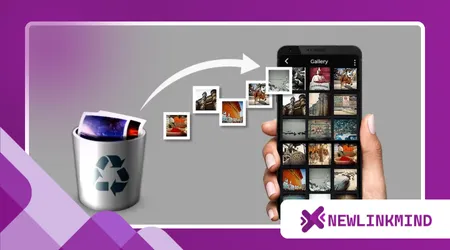
Mit den richtigen Schritten und etwas Geduld kann man oft Gelöschte Dateien wiederherstellen Ganz einfach – egal ob vom Computer, Smartphone oder aus der Cloud.
Lassen Sie uns alles durchgehen, was Sie wissen müssen, um sie sicher zurückzubringen.
1. Stellen Sie die Benutzung des Geräts sofort ein.
Dies ist die goldene Regel der Dateiwiederherstellung:
👉 Nichts Neues speichern oder herunterladen auf dasselbe Laufwerk oder in denselben Ordner.
Wenn eine Datei gelöscht wird, wird sie nicht sofort endgültig gelöscht – sie wird lediglich als “freier Speicherplatz” markiert.”
Alle neuen Daten, die an diesem Speicherort geschrieben werden, können überschreiben Die gelöschte Datei, was die Wiederherstellung erschwert (oder unmöglich macht).
Wenn Sie also gelöschte Dateien erfolgreich wiederherstellen möchten:
- Benutze das Laufwerk nicht mehr.
- Installieren Sie keine Apps oder Updates.
- Beginnen Sie die Genesung so schnell wie möglich.
2. Zuerst den Recyclingbehälter oder den Restmüll überprüfen.
Bevor Sie in Panik geraten, überprüfen Sie zuerst den offensichtlichsten Ort – den Recyclingbehälter (Windows) oder Müll (macOS).
Windows:
- Doppelklicken Sie auf Recyclingbehälter auf Ihrem Desktop.
- Suchen Sie Ihre gelöschte Datei.
- Rechtsklick → Wiederherstellen.
Ihre Datei wird sofort an ihren ursprünglichen Speicherort zurückverlegt.
Mac:
- Klicken Sie auf Müll Symbol im Dock.
- Suchen Sie das gelöschte Element.
- Rechtsklick → Zurücklegen.
Wenn die Datei nicht vorhanden ist, keine Sorge – wir haben noch weitere Optionen.
3. Verwenden Sie den integrierten Dateiversionsverlauf oder Time Machine.
Sowohl Windows als auch macOS verfügen über integrierte Wiederherstellungstools, mit denen frühere Versionen Ihrer Dateien oder Ordner wiederhergestellt werden können.
Windows-Dateiversionsverlauf
Falls der Dateiversionsverlauf aktiviert war:
- Klicken Sie mit der rechten Maustaste auf den Ordner, in dem sich Ihre Datei befand.
- Wählen Frühere Versionen wiederherstellen.
- Durchsuchen Sie die Versionen und klicken Sie Wiederherstellen.
Mac Time Machine
- Öffnen Sie den Ordner, in dem sich die Datei befand.
- Klicken Sie auf Zeitmaschine Symbol → Steigen Sie in die Zeitmaschine ein!.
- Backups nach Datum durchsuchen und klicken Wiederherstellen.
💡 Tipp: Selbst wenn Sie die Datensicherung nicht manuell aktiviert haben, speichern Windows und macOS manchmal automatisch temporäre Versionen.
4. Gelöschte Dateien mithilfe von Wiederherstellungssoftware wiederherstellen
Wenn der Papierkorb leer ist und keine Datensicherung existiert, ist eine Datenrettungssoftware die beste Option.
Diese Tools scannen Ihr Laufwerk nach Spuren gelöschter Daten und ermöglichen Ihnen deren Wiederherstellung.
Die besten Wiederherstellungstools für Windows & Mac
- Recuva (Windows – kostenlos und einfach)
- EaseUS Datenwiederherstellungsassistent (Windows & Mac – Tiefenscan)
- Scheibenbohrer (Windows & Mac – benutzerfreundliche Oberfläche)
- Stellar Data Recovery (Genesung auf professionellem Niveau)
Anwendungshinweise:
- Laden Sie das Programm herunter und installieren Sie es – idealerweise auf einem Computer. anderes Laufwerk.
- Wählen Sie das Laufwerk aus, auf dem die Datei gelöscht wurde.
- Führe einen aus Tiefenscan.
- Ergebnisse in der Vorschau ansehen und Dateien zur Wiederherstellung auswählen.
- Speichere sie in einem neuer Ordner oder externes Laufwerk.
⚠️ Vermeiden Sie die Wiederherstellung auf derselben Festplatte – dadurch können die Daten, die Sie gerade speichern möchten, überschrieben werden.
5. Gelöschte Dateien auf Android wiederherstellen
Falls Sie versehentlich Fotos, Videos oder Dokumente auf Ihrem Android-Gerät gelöscht haben, verzweifeln Sie nicht.
Überprüfen Sie den Müll:
- Öffne die Dateien von Google App → Müll.
- Oder prüfen Sie Galerie → Papierkorb (für Fotos).
- Tippen Sie, um Ihre gelöschten Elemente wiederherzustellen.
Wiederherstellungs-Apps verwenden:
Falls sie nicht im Papierkorb sind, versuchen Sie es mit einem dieser Artikel:
- DiskDigger (Android) — stellt Bilder, Videos und mehr wieder her.
- Dr.Fone Datenwiederherstellung (Android) — Tiefenscan nach Medien und Dateien.
- Tenorshare UltData — funktioniert auch ohne Root-Zugriff einwandfrei.
Schritte:
- Installieren Sie die App von Google Play.
- Führen Sie einen Scan Ihres internen Speichers oder Ihres SD-Speichers durch.
- Dateien sicher in der Vorschau anzeigen und wiederherstellen.
💡 Manche Apps können sogar WhatsApp-Medien, Dokumente und Downloads wiederherstellen.
6. Gelöschte Dateien auf dem iPhone wiederherstellen
iPhone-Nutzern stehen je nachdem, ob iCloud- oder iTunes-Backups aktiviert sind, mehrere Wiederherstellungsoptionen zur Verfügung.
Kürzlich gelöschte Dateien prüfen:
- Offen Dateien → Durchsuchen → Zuletzt gelöscht.
- Wählen Sie die gewünschten Dateien aus → Genesen.
iCloud Drive:
- Besuchen icloud.com.
- Gehe zu iCloud Drive → Kürzlich gelöscht.
- Dateien auswählen und klicken Genesen.
Wiederherstellung über iTunes-Backup:
Wenn Sie Ihr Telefon bereits zuvor synchronisiert haben:
- Verbinde dein iPhone mit deinem Computer.
- Offen Finder (macOS) oder iTunes (Windows).
- Klicken Backup wiederherstellen → Wählen Sie Ihr letztes Backup aus.
Für eine tiefere Genesung eignen sich Tools wie Telefonrettung oder Tenorshare UltData (iOS) kann Ihren Telefonspeicher direkt scannen und Dateien wiederherstellen, die bei der Datensicherung nicht berücksichtigt wurden.
7. Cloud-Speicher kann Ihnen Geld sparen
Viele Menschen haben unwissentlich die Cloud-Datensicherung aktiviert – und das ist oft ein Lebensretter.
Überprüfen Sie Ihre Cloud-Konten, insbesondere wenn Sie Folgendes nutzen:
- Google Drive → Papierkorb (bewahrt gelöschte Dateien 30 Tage lang auf).
- OneDrive → Papierkorb (speichert Dateien bis zu 93 Tage lang).
- Dropbox → Abschnitt „Gelöschte Dateien“ (online verfügbar).
- iCloud Drive → Kürzlich gelöscht (30 Tage).
Melden Sie sich einfach an und stellen Sie Ihre Dateien mit einem Klick wieder her.
8. Gelöschte Dateien von externen Laufwerken oder USB-Sticks wiederherstellen
Wenn Sie Dateien von einem USB-Stick, externe Festplatte oder SD-Karte, Schließen Sie es an Ihren Computer an und verwenden Sie Wiederherstellungstools wie:
- Recuva
- Stellar Data Recovery
- EaseUS
Stellen Sie sicher, dass das Laufwerk lesbar und nicht physisch beschädigt.
Falls es nicht angezeigt wird, versuchen Sie es mit einem anderen Kabel oder USB-Anschluss, bevor Sie die Wiederherstellung starten.
9. Wann Sie einen Fachmann hinzuziehen sollten
Wenn keine der Softwarelösungen funktioniert – oder wenn Ihr Laufwerk defekt ist physisch beschädigt, formatiert oder mit Wasser in Berührung gekommen — Es ist Zeit, ein professionelles Datenrettungslabor zu kontaktieren.
Sie verwenden Spezialwerkzeuge, um Daten von defekten Laufwerken oder Speicherchips zu extrahieren.
Unternehmen wie:
- Auf Kurs
- Stellar
- DriveSavers
kann oft bis zu 95% an Daten wiederherstellen, die normale Benutzer nicht wiederherstellen können.
10. Zukünftigen Datenverlust verhindern
Nachdem Sie Ihre gelöschten Dateien wiederhergestellt haben, nehmen Sie sich ein paar Minuten Zeit, um zu verhindern, dass dies erneut passiert.
✅ Automatische Datensicherung aktivieren:
Verwenden Sie den Dateiversionsverlauf (Windows) oder Time Machine (Mac).
✅ Mit der Cloud synchronisieren:
Aktivieren Sie die Datensicherung über Google Drive, iCloud oder OneDrive.
✅ Versionsverlauf verwenden:
Die meisten Office-Anwendungen (wie Word, Google Docs, Excel) ermöglichen es, frühere Versionen wiederherzustellen.
✅ Die Wiederherstellungssoftware sollte installiert bleiben:
Ein griffbereites Werkzeug spart in Notfällen Zeit.
✅ Vermeiden Sie riskante Reinigungsmittel:
Verzichten Sie auf Apps wie “Phone Cleaner” oder “Optimizer”, die automatisch alte Dateien löschen – diese entfernen oft wichtige Daten.
Häufig gestellte Fragen – Gelöschte Dateien wiederherstellen
🟦 Kann ich Dateien wiederherstellen, die vor Monaten gelöscht wurden?
Möglicherweise, sofern sie nicht überschrieben wurden. Verwenden Sie Wiederherstellungstools oder überprüfen Sie die Backups in Ihrem Cloud-Speicher.
🟦 Sind kostenlose Wiederherstellungstools sicher?
Ja, sofern es von offiziellen Quellen heruntergeladen wurde. Vermeiden Sie urheberrechtsverletzende oder Drittanbieter-Links.
🟦 Kann ich Dateien nach dem Formatieren eines Laufwerks wiederherstellen?
Ja – Tiefenscan-Software kann oft auch nach der Formatierung noch Fragmente erkennen.
🟦 Funktioniert die Wiederherstellung nach dem Zurücksetzen des Telefons auf Werkseinstellungen?
Manchmal. Professionelle Software oder Labore können helfen, falls die Daten nicht überschrieben wurden.
Schlussbetrachtung
Wenn Dateien verschwinden, gerät man leicht in Panik – doch die Wiederherstellung ist oft einfacher als man denkt.
Beginnen Sie mit integrierten Funktionen wie dem Papierkorb oder dem Papierkorb, und nutzen Sie anschließend Backups, Wiederherstellungssoftware oder Cloud-Dienste. Und falls nichts anderes funktioniert, können Ihnen Fachleute immer noch helfen, Ihre Daten wiederherzustellen.
Das Wichtigste ist, dass Handeln Sie schnell Und vermeiden Sie das Schreiben neuer Daten auf das betroffene Laufwerk.
Ihre gelöschten Dateien sind möglicherweise noch da – und warten darauf, wiederhergestellt zu werden.