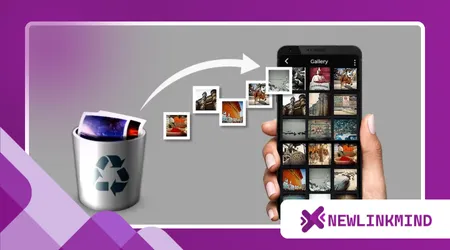
الإعلانات
هل حذفت مقاطع الفيديو المفضلة لديك عن طريق الخطأ؟
سواء كانت ذكرى عائلية، أو مقطع فيديو من العمل، أو تسجيل من وسائل التواصل الاجتماعي، فإن فقدان ملفات الفيديو يمكن أن يكون أمراً مفجعاً.
لكن إليكم الخبر السار — يمكنك في كثير من الأحيان استعادة مقاطع الفيديو المحذوفة بشكل كامل، حتى لو لم تعد تظهر على هاتفك أو جهاز الكمبيوتر الخاص بك.
سيعلمك هذا الدليل خطوة بخطوة كيفية استعادة الفيديوهات المحذوفة من أي جهاز - أندرويد، آيفون، ويندوز، أو ماك - باستخدام طرق آمنة ومثبتة.
1. توقف عن استخدام الجهاز فوراً
القاعدة الأولى والأهم في التعافي:
👉 لا تقم بتسجيل أو تنزيل أو تثبيت أي شيء جديد على نفس الجهاز أو محرك الأقراص.
عند حذف مقطع فيديو، فإنه لا يُمسح على الفور - بل يتم فقط وضع علامة عليه على أنه "مساحة متاحة".“
إذا تم كتابة بيانات جديدة هناك، فقد يتم استبدال مقاطع الفيديو المفقودة الخاصة بك إلى الأبد.
لزيادة فرص شفائك:
- توقف عن تصوير فيديوهات جديدة.
- أوقف تنزيلات التطبيقات أو تحديثاتها مؤقتًا.
- ابدأ عملية التعافي على الفور.
٢. استعادة الفيديوهات المحذوفة على نظام أندرويد
إذا كنت تستخدم هاتفًا يعمل بنظام Android، فهناك طرق متعددة لاستعادة مقاطع الفيديو المحذوفة - من الطرق البسيطة إلى الأدوات المتقدمة.
أ. تحقق من سلة المهملات أو سلة إعادة التدوير
معظم أجهزة أندرويد الحديثة تخزن الملفات المحذوفة مؤقتًا.
- افتح معرض أو صور برنامج.
- مقبض المكتبة → سلة المهملات (أو سلة المهملات).
- اختر مقاطع الفيديو المحذوفة.
- مقبض يعيد.
💡 عادةً ما تبقى هذه الملفات في سلة المهملات لـ من 30 إلى 60 يومًا قبل إزالتها نهائياً.
ب. الاستعادة من نسخة احتياطية لصور جوجل
إذا تم نسخ مقاطع الفيديو الخاصة بك احتياطيًا إلى السحابة:
- انتقل إلى photos.google.com.
- سجّل الدخول باستخدام حسابك على جوجل.
- افتح نفاية أو مقاطع فيديو قسم.
- اختر و يعيد مقاطعك المحذوفة.
إذا كانت مقاطع الفيديو الخاصة بك مفقودة هناك، فقد لا تزال موجودة في مجلدات Google Drive أو WhatsApp.
ج. استخدام تطبيقات استعادة نظام أندرويد
إذا لم تكن قد فعّلت خاصية النسخ الاحتياطي، فجرّب تطبيقات الاستعادة التي تفحص الذاكرة الداخلية أو بطاقة الذاكرة الخارجية (SD):
- تطبيق DiskDigger لنظام Android
- استعادة البيانات من دكتور فون
- Tenorshare UltData لنظام Android
خطوات:
- قم بتثبيت التطبيق من متجر جوجل بلاي.
- منح صلاحية الوصول إلى وحدة التخزين.
- قم بتشغيل فحص عميق.
- استعرض مقاطع الفيديو الخاصة بك واستعدها.
⚠️ تجنب التطبيقات من المواقع الإلكترونية غير الرسمية - فقد تكون غير آمنة أو تصيب جهازك بالفيروسات.
3. استعادة الفيديوهات المحذوفة على الآيفون
يتمتع مستخدمو أجهزة أبل بخيارات استعادة موثوقة مدمجة مباشرة في نظام التشغيل iOS وخدمة iCloud.
أ. التحقق من المجلد المحذوف مؤخراً
- افتح تطبيق الصور.
- انتقل إلى الألبومات ← المحذوفة مؤخراً.
- اختر الفيديوهات → التعافي.
تبقى الفيديوهات المحذوفة هنا من أجل 30 يومًا قبل أن يتم محوها نهائياً.
ب. الاستعادة من iCloud
- انتقل إلى icloud.com.
- تسجيل الدخول → الصور ← تم حذفها مؤخراً.
- اختر مقاطع الفيديو المفقودة → التعافي.
يمكنك أيضًا استعادة الجهاز بأكمله باستخدام نسخة احتياطية حديثة من iCloud:
- انتقل إلى الإعدادات ← عام ← نقل أو إعادة ضبط الآيفون ← مسح جميع المحتويات والإعدادات.
- ثم اختر استعادة من نسخة iCloud الاحتياطية أثناء الإعداد.
ج. استخدم برنامج استعادة نظام التشغيل iOS
إذا لم يكن الفيديو موجودًا في iCloud أو في مجلد "المحذوفات مؤخرًا"، فاستخدم أداة استعادة البيانات:
- خدمة إنقاذ الهاتف من iMobie
- Dr.Fone لنظام iOS
- Tenorshare UltData لأجهزة iPhone
تقوم هذه الأدوات بفحص الذاكرة الداخلية لجهازك لاستعادة مقاطع الفيديو المحذوفة مباشرة - حتى بدون وجود نسخة احتياطية.
4. استعادة مقاطع الفيديو المحذوفة على نظام ويندوز
إذا قمت بحذف ملف فيديو من جهاز الكمبيوتر الخاص بك، فهناك عدة طرق سهلة لاستعادته.
أ. تحقق من سلة إعادة التدوير
- انقر نقراً مزدوجاً سلة إعادة التدوير.
- ابحث عن ملف الفيديو المحذوف.
- انقر بزر الماوس الأيمن → يعيد.
سيعود الفيديو إلى مجلده الأصلي.
ب. استخدم سجل الملفات أو الإصدارات السابقة
إذا كانت خاصية سجل الملفات مفعلة لديك:
- انقر بزر الماوس الأيمن على المجلد الذي يحتوي على الفيديو الخاص بك.
- يختار استعادة الإصدارات السابقة.
- تصفح الإصدارات و يعيد.
ج. استخدم برنامج استعادة الفيديو
إذا لم يكن في سلة إعادة التدوير:
- ريكوفا (مجاني)
- برنامج EaseUS لاستعادة البيانات
- استعادة البيانات المتميزة
- مثقاب القرص
خطوات:
- قم بتثبيت البرنامج (ويفضل أن يكون ذلك على محرك أقراص آخر).
- حدد القرص الذي تم حذف الفيديو منه.
- قم بإجراء فحص شامل.
- قم بمعاينة الفيديوهات المستعادة وحفظها في مجلد جديد.
5. استعادة الفيديوهات المحذوفة على نظام ماك
يمكن لمستخدمي أجهزة ماك أيضًا استعادة مقاطع الفيديو المحذوفة باستخدام الأدوات المدمجة أو أدوات الطرف الثالث.
أ. تفقد القمامة
- افتح نفاية أيقونة في شريط التطبيقات.
- حدد موقع الفيديو المحذوف.
- انقر بزر الماوس الأيمن → أعد إلى مكانه.
ب. الاستعادة من آلة الزمن
- افتح المجلد الذي تم تخزين الفيديو فيه.
- انقر على آلة الزمن أيقونة → ادخل آلة الزمن.
- حدد تاريخًا قبل الحذف → يعيد.
ج. استخدم برنامج استعادة الفيديو لنظام macOS
جرب أدوات مثل:
- برنامج Disk Drill لنظام التشغيل Mac
- برنامج EaseUS لنظام التشغيل Mac
- PhotoRec (مفتوح المصدر)
بإمكانهم استعادة مقاطع الفيديو من محركات الأقراص الداخلية، أو الأقراص الصلبة الخارجية، أو حتى بطاقات الذاكرة SD التالفة.
6. استعادة الفيديوهات المحذوفة من بطاقة الذاكرة أو ذاكرة USB
إذا كانت مقاطع الفيديو الخاصة بك مخزنة على بطاقة ذاكرة، فإن عملية الاستعادة غالباً ما تكون أبسط.
- قم بإزالة بطاقة الذاكرة الخارجية (SD) بأمان.
- أدخلها في جهاز كمبيوتر مزود بقارئ بطاقات.
- استخدم أدوات مثل ريكوفا, إيز يو إس, ، أو ممتاز.
- قم بمسح مقاطع الفيديو المستردة وحفظها على محرك أقراص آخر.
💡 لا تقم أبدًا بحفظ البيانات المستعادة مرة أخرى على نفس بطاقة الذاكرة SD - فقد يؤدي ذلك إلى الكتابة فوق الملفات المفقودة.
7. استعادة الفيديوهات المحذوفة من الخدمات السحابية
في بعض الأحيان، يتم نسخ مقاطع الفيديو الخاصة بك احتياطيًا تلقائيًا في التخزين السحابي دون أن تدرك ذلك.
تحقق من هذه الخدمات:
- جوجل درايف → سلة المهملات
- OneDrive → سلة المحذوفات
- دروب بوكس ← الملفات المحذوفة
- محرك iCloud → المحذوفات مؤخراً
- قسم الصور والفيديوهات على أمازون
تحتفظ معظم الخدمات بالمحتوى المحذوف لـ 30-90 يومًا.
8. استعادة مقاطع الفيديو المحذوفة من واتساب أو وسائل التواصل الاجتماعي
إذا كانت مقاطع الفيديو المحذوفة الخاصة بك من تطبيقات مثل واتساب أو تيليجرام أو إنستجرام:
- واتساب: انتقل إلى التخزين الداخلي ← واتساب ← الوسائط ← فيديو واتساب.
- مقاطع فيديو قصيرة أو قصص على إنستغرام: يفحص أرشيف في إعدادات التطبيق.
- فيديوهات فيسبوك: يمكنك العثور على النسخ الاحتياطية ضمن الإعدادات ← سجل النشاط ← مقاطع الفيديو التي شاهدتها أو قمت بتحميلها.
تدعم بعض أدوات الاستعادة أيضًا مجلدات التطبيقات هذه بشكل مباشر.
9. استخدم خدمة استعادة الفيديو الاحترافية
إذا كان هاتفك أو محرك الأقراص الخاص بك تالفة، أو مهيأة، أو معطوبة, وإذا لم تنجح أدوات البرمجيات، فقد حان الوقت لطلب المساعدة من المختصين.
شركات مثل:
- استعادة البيانات المتميزة
- على المسار الصحيح
- درايف سيفرز
يمكنه استرجاع البيانات حتى من الأجهزة غير القابلة للتشغيل أو رقائق الذاكرة التالفة.
على الرغم من أن هذه الخدمات تكلف أكثر، إلا أنها غالباً ما تكون الطريقة الوحيدة لاستعادة مقاطع الفيديو التي لا يمكن استبدالها.
10. كيفية منع فقدان الفيديو في المستقبل
بعد استعادة مقاطع الفيديو الخاصة بك، احمِ نفسك من فقدانها مرة أخرى:
✅ تفعيل النسخ الاحتياطي السحابي (صور جوجل، آي كلاود، ون درايف).
✅ استخدم وحدة تخزين خارجية للملفات الفيديو الكبيرة.
✅ النسخ الاحتياطي تلقائياً كل أسبوع أو شهر.
✅ تجنب التطبيقات "النظيفة" حذف الوسائط القديمة.
✅ لا تقم بتهيئة بطاقات الذاكرة SD قبل التحقق من محتواها.
قم بعمل نسخة احتياطية مرة واحدة، ولن تضطر إلى الذعر مرة أخرى.
الأسئلة الشائعة - استعادة الفيديوهات المحذوفة
🟩 هل يمكنني استعادة مقاطع الفيديو المحذوفة منذ أشهر؟
نعم، إذا لم يتم استبدالها. جرّب أدوات الفحص العميق أو تحقق من مساحة التخزين السحابية الخاصة بك.
🟩 هل يمكنني استعادة مقاطع الفيديو من بطاقة SD مهيأة؟
نعم - استخدم أدوات مثل Recuva أو EaseUS لفحص القطاعات المحذوفة.
🟩 هل تطبيقات استعادة الفيديو آمنة؟
نعم، إذا تم تنزيله من متجر جوجل بلاي أو متجر التطبيقات. تجنب ملفات APK التابعة لجهات خارجية أو النسخ المقرصنة.
🟩 هل يمكنني استعادة مقاطع الفيديو المحذوفة من يوتيوب؟
إذا قمت بتحميلها، فتحقق من ذلك. استوديو يوتيوب ← المحتوى ← سلة المهملات أو نسخك الاحتياطية على جوجل درايف.
الخاتمة
قد يبدو فقدان مقاطع الفيديو كفقدان الذكريات، ولكن في معظم الحالات،, يمكنك استعادتها.
ابدأ ببساطة: حدد سلة المهملات أو المحذوفة مؤخراً.
إذا فشل ذلك، فانتقل إلى برامج الاستعادة أو التخزين السحابي.
وإذا كانت البيانات بالغة الأهمية حقاً، فإن خدمة استعادة البيانات الاحترافية غالباً ما تستطيع تحقيق المعجزات.
يكمن المفتاح في تصرف بسرعة و تجنب الكتابة فوق جهازك — قد لا تزال مقاطع الفيديو المحذوفة موجودة، في انتظار استعادتها.